













Artikel ini merupakan lanjutan dari artikel saya sebelumnya yakni “Solusi Tidak Bisa Ganti Port SSH di Ubuntu 24.04 LTS Server“. Memang ada efek samping dari mematikan Systemd Socket (ssh.socket) di server Ubuntu 24.04 LTS (Noble Numbat). Karena dari default Ubuntu Noble, systemd sudah diset agar service SSH diaktifkan lewat socket, bukan melalui service biasa. Jadi begitu socket Anda non-aktifkan (disable), ssh.service tidak otomatis start / jalan setelah Anda melakukan reboot server.
Kenapa bisa begitu? Pertama, Ubuntu 24.04 secara default menggunakan socket activation untuk SSH. Jadi systemd menganggap bahwa service sshd tidak perlu otomatis jalan, karena socket akan memicunya saat ada koneksi. Nah kemudian begitu socket dimatikan, Anda harus mengambil alih kendali dengan meng-enable service ssh secara eksplisit.
Namun tenang, ada solusi yang cukup simpel yakni cukup ikuti panduan di bawah ini.
PREREQUISITES:
- Virtual Machine dengan OS Ubuntu 24.04 LTS (Noble Numbat)
- Hak Akses Root Penuh (Sudo Privileges)
- Familiar dengan Baris Perintah Linux
- Tools: Linux Terminal, Windows Powershell atau PuTTY
- Sudah baca artikel saya sebelumnya DISINI
1.) Solusi “Enable ssh.service Secara Manual”
Pastikan ssh.socket benar-benar dinon-atifkan:
$ sudo systemctl disable ssh.socket
2.) Kemudian enable langsung ssh.service agar aktif otomatis saat boot
Setelah kita disable + stop ssh.socket, pastikan juga untuk meng-enable ssh.service agar bisa jalan otomatis setiap kali boot. Hal tersebut akan menyelesaikan masalah tanpa kita perlu akses VNC tiap kali restart server.
$ sudo systemctl enable ssh
3.) Cek status SSH untuk memastikan
Output harus keluar enabled.
$ systemctl is-enabled ssh
4.) Reboot server dan test
$ sudo reboot
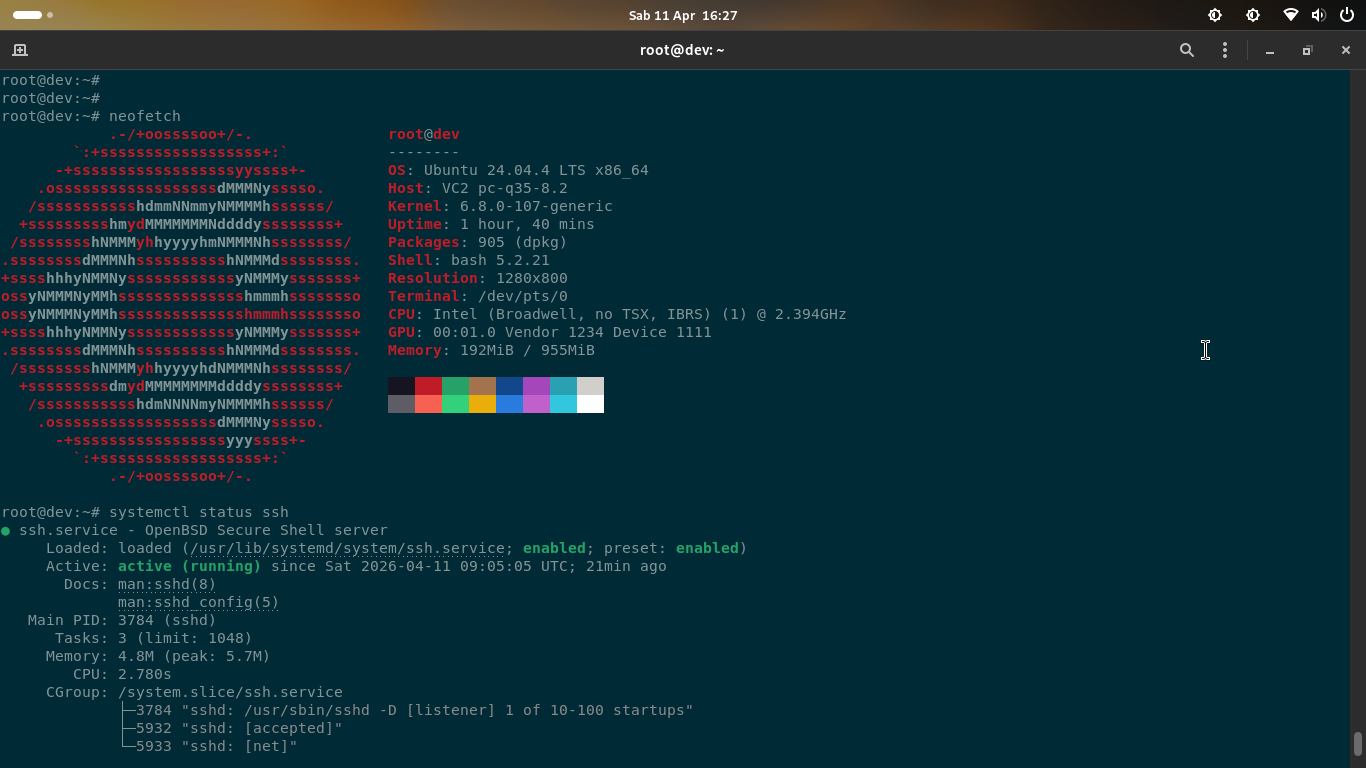
5.) Setelah server hidup lagi, cek dan verifikasi lagi via:
$ systemctl status ssh
6.) Masking ssh.socket Kalau Masih Bermasalah
Ada solusi alternatif lain jika koneksi SSH masih bermasalah yakni dengan melakukan masking ssh.socket. Sehingga Systemd Socket nantinya tidak akan hidup lagi gara-gara dependency systemd. Cukup jalankan command berikut ini:
$ sudo systemctl mask ssh.socket
Namun, harap pastikan tidak ada dependency aneh, karena terkadang di beberapa distro turunan Debian, sockets.target otomatis menarik ssh.socket. Jika demikian, dengan melakukan masking maka masalahnya beres tuntas.











 di server Ubuntu 24.04 LTS. Karena dari default Ubuntu Noble, systemd)