






SLiMS (Senayan Library Management System) merupakan atau sistem otomasi perpustakaan berbasis web yang bersifat gratis dan open source. SLiMS dikembangkan di Indonesia dan digunakan oleh ribuan perpustakaan, mulai dari sekolah, perguruan tinggi, instansi pemerintah, hingga perpustakaan umum.
Fitur utama SLiMS meliputi:
📚 Manajemen koleksi buku dan bahan pustaka.
👥 Pengelolaan data anggota perpustakaan.
🔄 Sirkulasi peminjaman, pengembalian, dan perpanjangan buku.
🔍 OPAC (Online Public Access Catalog) untuk pencarian koleksi secara online.
📊 Laporan statistik dan aktivitas perpustakaan.
🏷️ Cetak barcode, label buku, dan kartu anggota.
🌐 Berbasis web sehingga dapat diakses melalui browser tanpa instalasi di komputer klien.
🔐 Mendukung multi-user dengan hak akses administrator, pustakawan, dan operator.
SLiMS 9 Bulian merupakan salah satu versi stabil yang menghadirkan peningkatan performa, keamanan, antarmuka yang lebih modern, serta berbagai penyempurnaan fitur dibandingkan versi sebelumnya. Sistem ini mendukung berbagai web server seperti Apache, Nginx, dan OpenLiteSpeed, serta dapat dijalankan pada sistem operasi Linux, Windows, maupun Docker.
Karena bersifat open source, SLiMS menjadi solusi yang hemat biaya, mudah dikustomisasi, dan memiliki komunitas pengguna yang aktif, sehingga sangat cocok bagi institusi yang ingin membangun sistem perpustakaan digital secara profesional tanpa biaya lisensi sepeser pun.
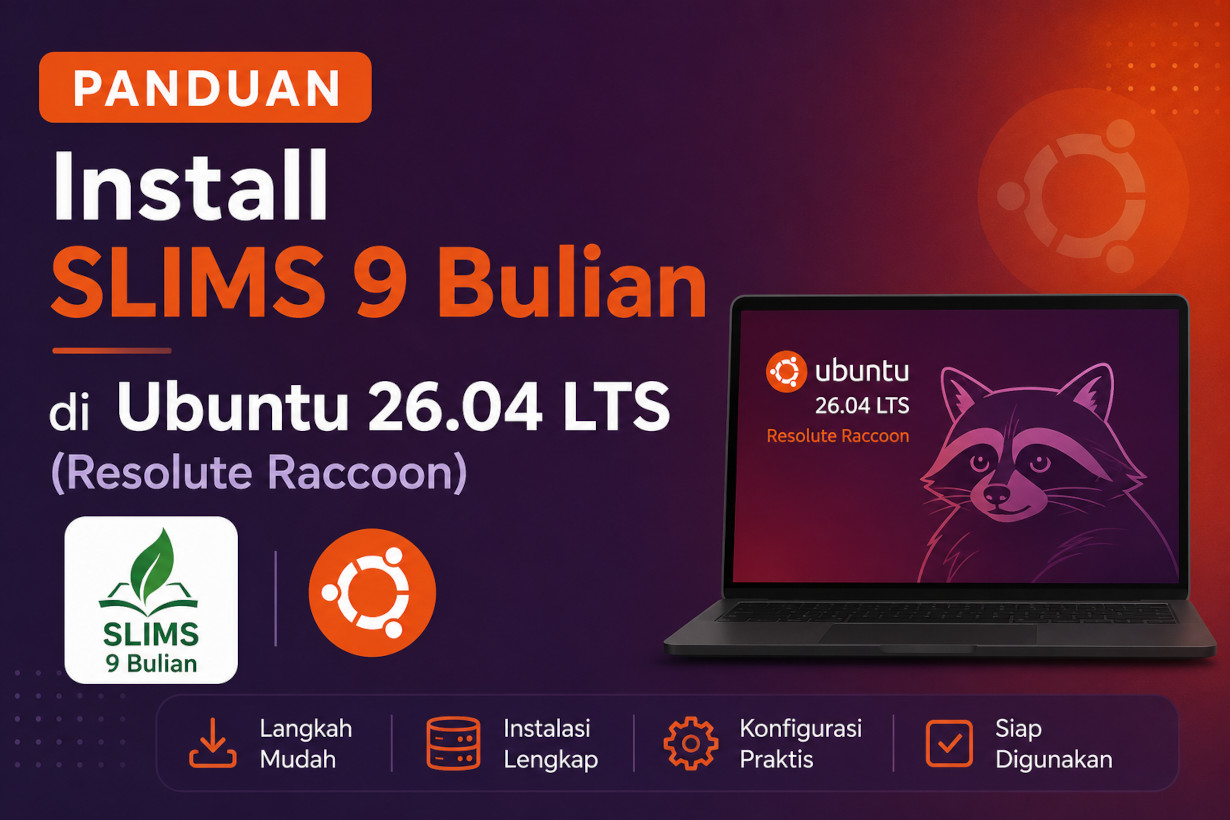
Nah, di tutorial kali ini saya akan sharing mengenai cara install SLIMS 9 Bulian (Senayan Library Management System) di server Ubuntu 26.04 LTS Terbaru (Resolute Raccoon) dengan web server Nginx + PHP-FPM 8.5 dan database server MariaDB 11.8. Ini merupakan setup tanpa control panel (tidak seperti cPanel/Plesk) dan hanya berbasis CLI saja atau Command-Line Interface.
Jadi sebelumnya Anda sudah harus dan wajib familiar dengan baris perintah di sistem Linux. Langsung saja berikut ini panduannya untuk mode pembelajaran, jangan di-skip dan wajib dibaca dengan teliti. hehe
PREREQUISITES:
- Virtual Machine / VPS dengan OS Ubuntu 26.04 LTS (Resolute Raccoon)
- Hak Akses Root Penuh (sudo privileges)
- Familiar dengan Baris Perintah Linux
- Ganti subdomain slims.unixhub7.com dengan domain Anda sendiri
Step by Step Panduan Install SLiMS 9 Bulian di Ubuntu 26.04 LTS
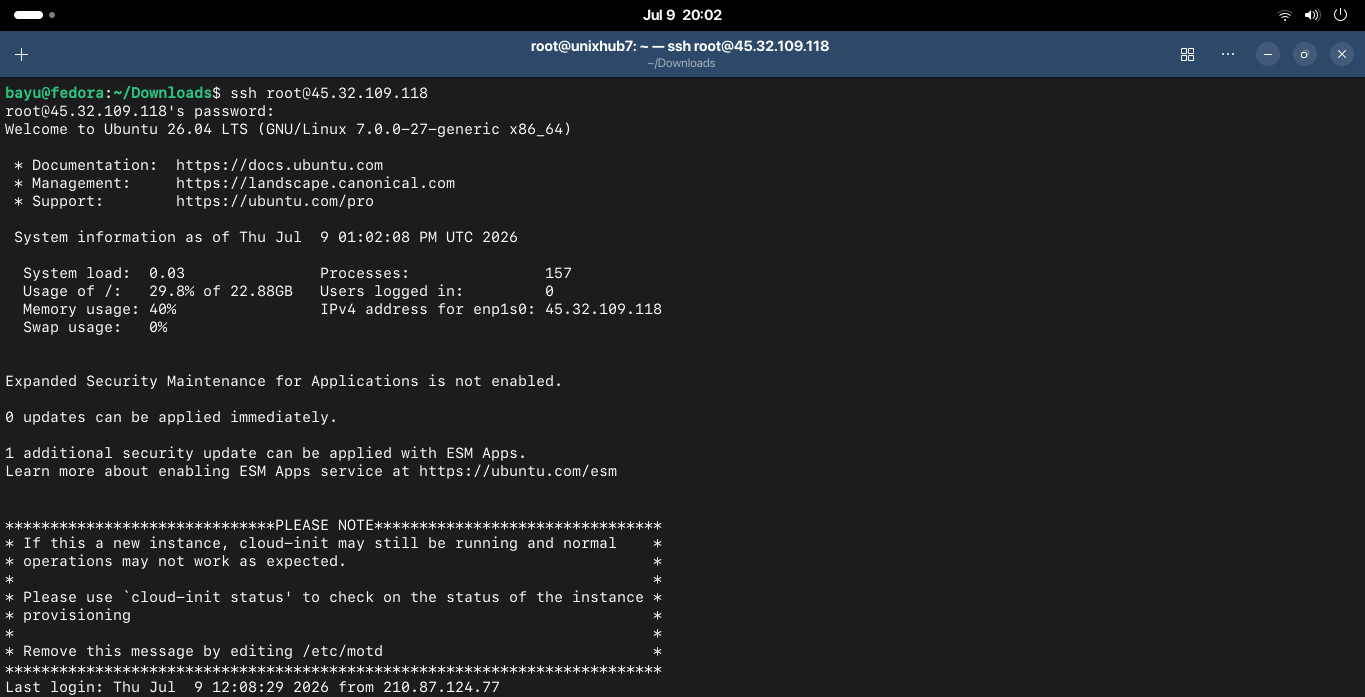
1. Login ke Terminal SSH dan Jalankan System Update
> apt update && apt upgrade
2. Install Web Server Nginx
> apt install nginx -y
> nginx -v

nginx version: nginx/1.28.3 (Ubuntu)
3. Install PHP FastCGI Process Manager 8.5 (PHP-FPM)
> apt-get install php8.5 php-apcu php8.5-common php8.5-mysql php8.5-xmlrpc php8.5-curl php8.5-gd php8.5-cgi php8.5-cli php8.5-fpm php-pear php8.5-dev php8.5-mbstring php8.5-xml php8.5-tidy php8.5-sqlite3 php8.5-xsl php8.5-gmp php8.5-zip php8.5-soap php8.5-redis php-redis memcached php-memcache php8.5-memcached php8.5-memcache php8.5-intl php8.5-imagick php8.5-bcmath
> php -v
PHP 8.5.4 (cli) (built: May 25 2026 12:19:37) (NTS)
Copyright (c) The PHP Group
Built by Ubuntu
Zend Engine v4.5.4, Copyright (c) Zend Technologies
    with Zend OPcache v8.5.4, Copyright (c), by Zend Technologies
4. Install MariaDB 11.8 Database Server
> sudo apt-get install apt-transport-https curl
> sudo mkdir -p /etc/apt/keyrings
> sudo curl -o /etc/apt/keyrings/mariadb-keyring.asc 'https://mariadb.org/mariadb_release_signing_key.pgp'
> nano /etc/apt/sources.list.d/mariadb.sources
# MariaDB 11.8 repository list - created 2026-07-09 13:00 UTC
# https://mariadb.org/download/
X-Repolib-Name: MariaDB
Types: deb
# deb.mariadb.org is a dynamic mirror if your preferred mirror goes offline. See https://mariadb.org/mirrorbits/ for details.
# URIs: https://deb.mariadb.org/11.8/ubuntu
URIs: https://linux.domainesia.com/mariadb/repo/11.8/ubuntu
Suites: resolute
Components: main main/debug
Signed-By: /etc/apt/keyrings/mariadb-keyring.asc
> sudo apt-get update
> sudo apt-get install mariadb-server mariadb-client
> mariadb -V
mariadb from 11.8.8-MariaDB, client 15.2 for debian-linux-gnu (x86_64) using  EditLine wrapper
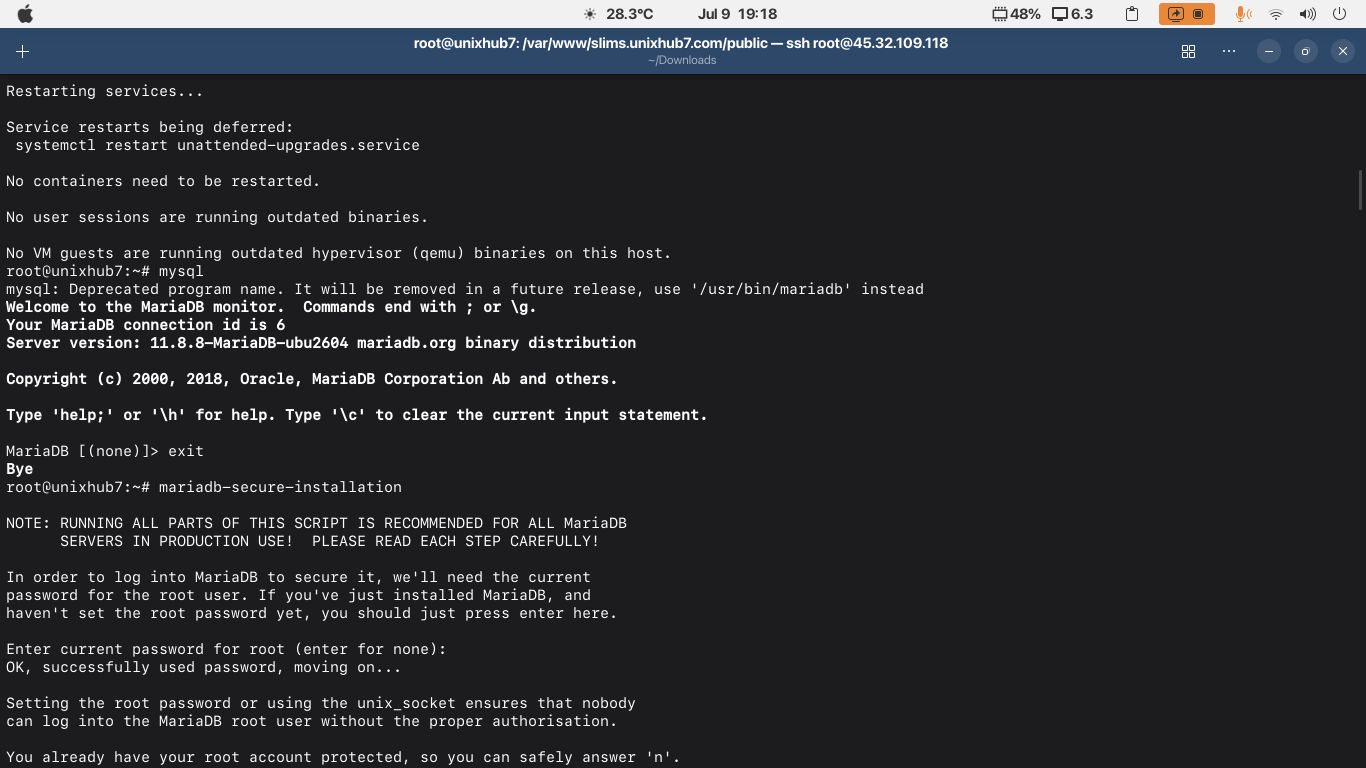
Jangan lupa jalankan command berikut ini untuk mengamankan instalasi MariaDB 11.8 Anda.
> mariadb-secure-installation
5. Buat Root Directory (Document Root) Website
> mkdir -p /var/www/slims.unixhub7.com/public/ /var/www/slims.unixhub7.com/logs/
6. Download SLiMS 9.8.0 Bulian via Github
> cd /var/www/slims.unixhub7.com/public/
> wget https://github.com/slims/slims9_bulian/releases/download/v9.8.0/slims9_bulian-9.8.0.tar.gz
7. Ekstrak File Installer SLiMS 9
> tar --strip-components=1 -xvf slims9_bulian-9.8.0.tar.gz
8. Set Ownership untuk File dan Folder ke User/Grup www-data:www-data
$ chown -R www-data:www-data /var/www/slims.unixhub7.com/
9. Buat ServerBlock Nginx (VirtualHost)
> nano /etc/nginx/sites-available/slims.unixhub7.com
# Virtual Host Configuration by KuliVPS.com (Please don't alter these files manually)
server {
        listen   80; ## listen for ipv4; this line is default and implied
        #listen   [::]:80 default ipv6only=on; ## listen for ipv6
        root /var/www/slims.unixhub7.com/public/;
        index index.htm index.html index.php;

        # Make site accessible from public
        server_name slims.unixhub7.com www.slims.unixhub7.com;
        ##listen 443 ssl;
        #listen [::]:443 ssl http2;

        # certs sent to the client in SERVER HELLO are concatenated in ssl_certificate
        ##ssl_certificate /etc/letsencrypt/live/slims.unixhub7.com/fullchain.pem; # managed by Certbot
        ##ssl_certificate_key /etc/letsencrypt/live/slims.unixhub7.com/privkey.pem; # managed by Certbot
        ##include /etc/letsencrypt/options-ssl-nginx.conf; # managed by Certbot
        #ssl_session_cache shared:SSL:30m;
        #ssl_session_timeout 60m;
        ##ssl_session_tickets off;

        # Diffie-Hellman parameter for DHE ciphersuites, recommended 2048 bits
        ##ssl_dhparam /etc/letsencrypt/ssl-dhparams.pem;

        # --- Content Security Policy ---

        # Upgrade semua HTTP request ke HTTPS dan cegah frame dari domain lain
        add_header Content-Security-Policy "upgrade-insecure-requests; frame-ancestors 'self';" always;

        # --- HTTP Strict Transport Security (HSTS) ---

        # Paksa HTTPS selama 1 tahun untuk semua subdomain, siap untuk preload
        add_header Strict-Transport-Security "max-age=31536000; includeSubDomains; preload" always;

        # --- XSS Protection ---
        add_header X-XSS-Protection "1; mode=block" always;

        # --- Clickjacking Protection ---
        add_header X-Frame-Options "SAMEORIGIN" always;

        # --- MIME Sniffing Protection ---
        add_header X-Content-Type-Options "nosniff" always;

        # --- Referrer Privacy ---
        add_header Referrer-Policy "strict-origin-when-cross-origin" always;

        # --- Feature/Permissions Policy ---

        # Contoh: hanya izinkan geolocation untuk domain sendiri
        add_header Permissions-Policy "geolocation=self" always;

        # OCSP Stapling (Fetch OCSP records from URL in ssl_certificate and cache them)
        ##ssl_stapling on;
        ##ssl_stapling_verify on;

        ## Verify chain trust of OCSP response using Root CA and Intermediate certs
        ##ssl_trusted_certificate /etc/letsencrypt/live/slims.unixhub7.com/fullchain.pem;

        #access_log   /var/log/nginx/slims.unixhub7.com.access.log;
        #error_log    /var/log/nginx/slims.unixhub7.com.error.log;

        location / {
               try_files $uri $uri/ /index.php?$query_string;
        }

        # Fastcgi Config
        location ~ \.php$ {
        try_files $uri =404;
                fastcgi_pass unix:/run/php/php8.5-fpm.sock;
        include fastcgi_params;
                include fastcgi.conf;
                fastcgi_param HTTP_PROXY "";
                fastcgi_index index.php;
                # fastcgi_intercept_errors on;
       }

        location ~ /.well-known {
                allow all;
        }

        # Static Cache Config
        location ~* ^.+\.(ogg|ogv|svg|svgz|eot|otf|woff|mp4|ttf|rss|atom|jpg|jpeg|gif|png|ico|css|js|zip|tgz|gz|rar|bz2|doc|xls|exe|ppt|tar|mid|midi|wav|bmp|rtf)$ {
        access_log off;log_not_found off; expires 360d;
                add_header Access-Control-Allow-Origin "*";
        }

        location = /robots.txt { access_log off; log_not_found off; }

        #location ~ /\. { deny  all; access_log off; log_not_found off; } (disable # untuk aktivasi SSL di folder /.well-known/pki-validation/)

        location ~ ^/\.user\.ini {
        deny all;
        }

}
10. Aktifkan ServerBlock dan Buat Symlink
> ln -s /etc/nginx/sites-available/slims.unixhub7.com /etc/nginx/sites-enabled/
> ln -s /var/log/nginx/slims.unixhub7.com.access.log /var/www/slims.unixhub7.com/logs/access.log
> ln -s /var/log/nginx/slims.unixhub7.com.error.log /var/www/slims.unixhub7.com/logs/error.log
11. Install Certbot dan Let’s Encrypt SSL
> sudo apt install certbot python3-certbot-nginx
> sudo certbot --nginx -d slims.unixhub7.com -d www.slims.unixhub7.com
12. Buat Database dan User
$ mariadb -u root -p
$ CREATE DATABASE slims_db;

$ CREATE USER slims_user@localhost;

$ SET PASSWORD FOR slims_user@localhost= PASSWORD("password");

$ GRANT ALL PRIVILEGES ON slims_db.* TO slims_user@localhost IDENTIFIED BY 'password';

$ FLUSH PRIVILEGES;

$ exit
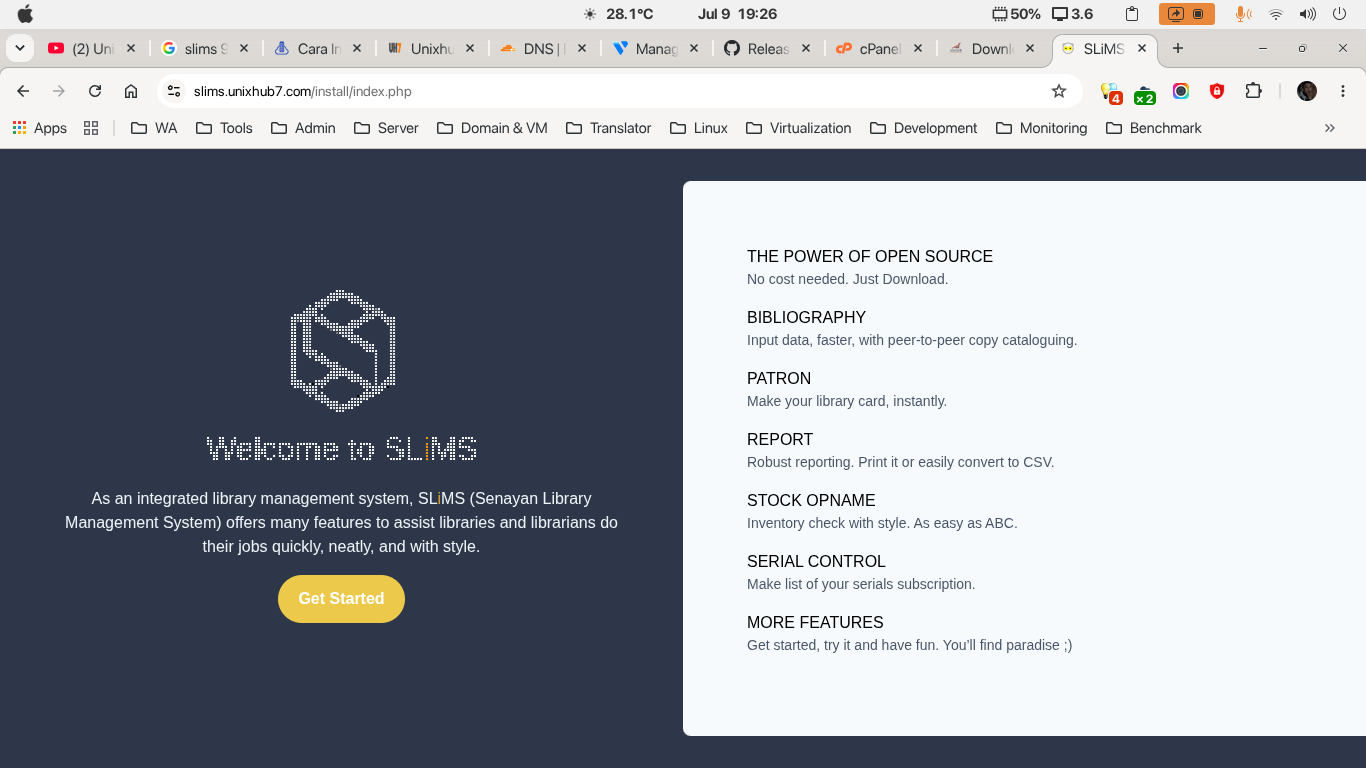
13. Buka Domain Anda di Browser dan Mulai Instalasi SLiMS 9
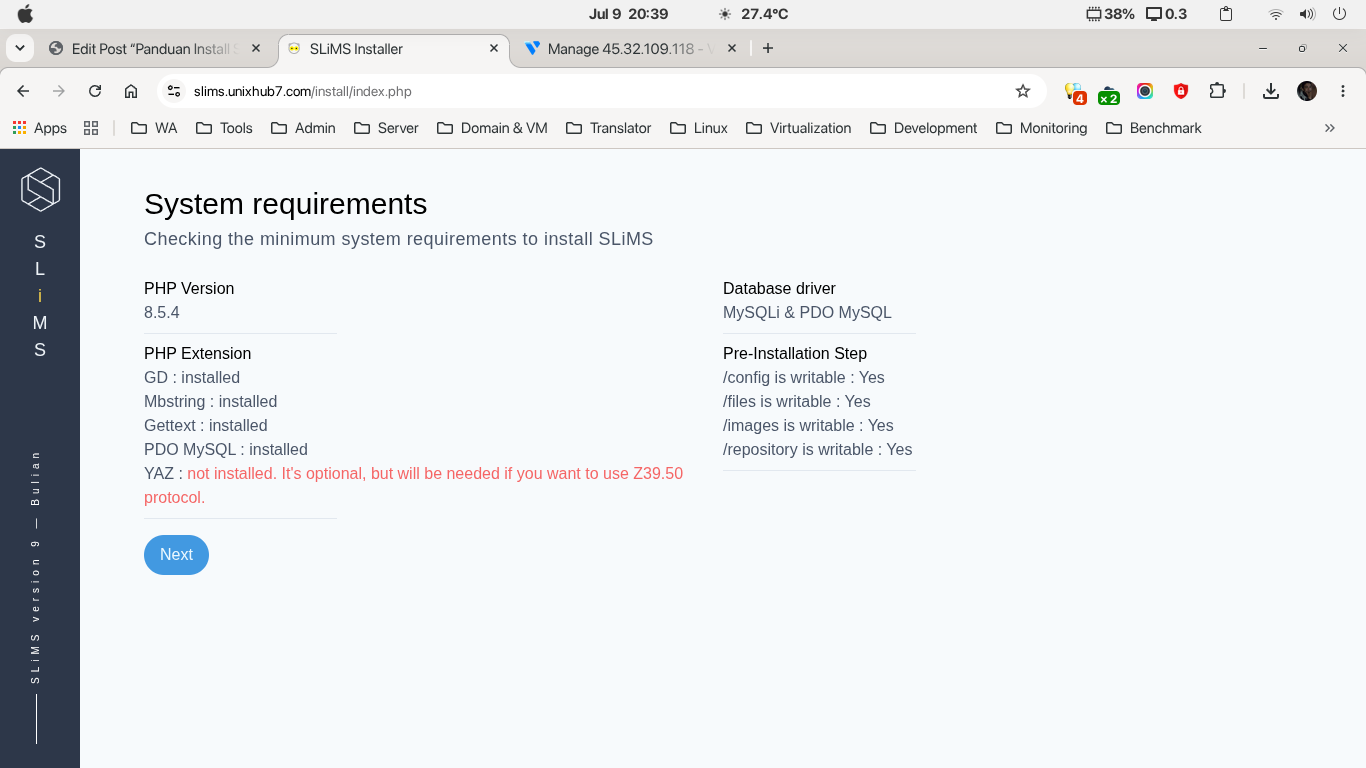
14. Cek System Requirements untuk SLiMS 9.8.0
Jika System Requirements di bawah sudah terpenuhi semua cukup klik Next.
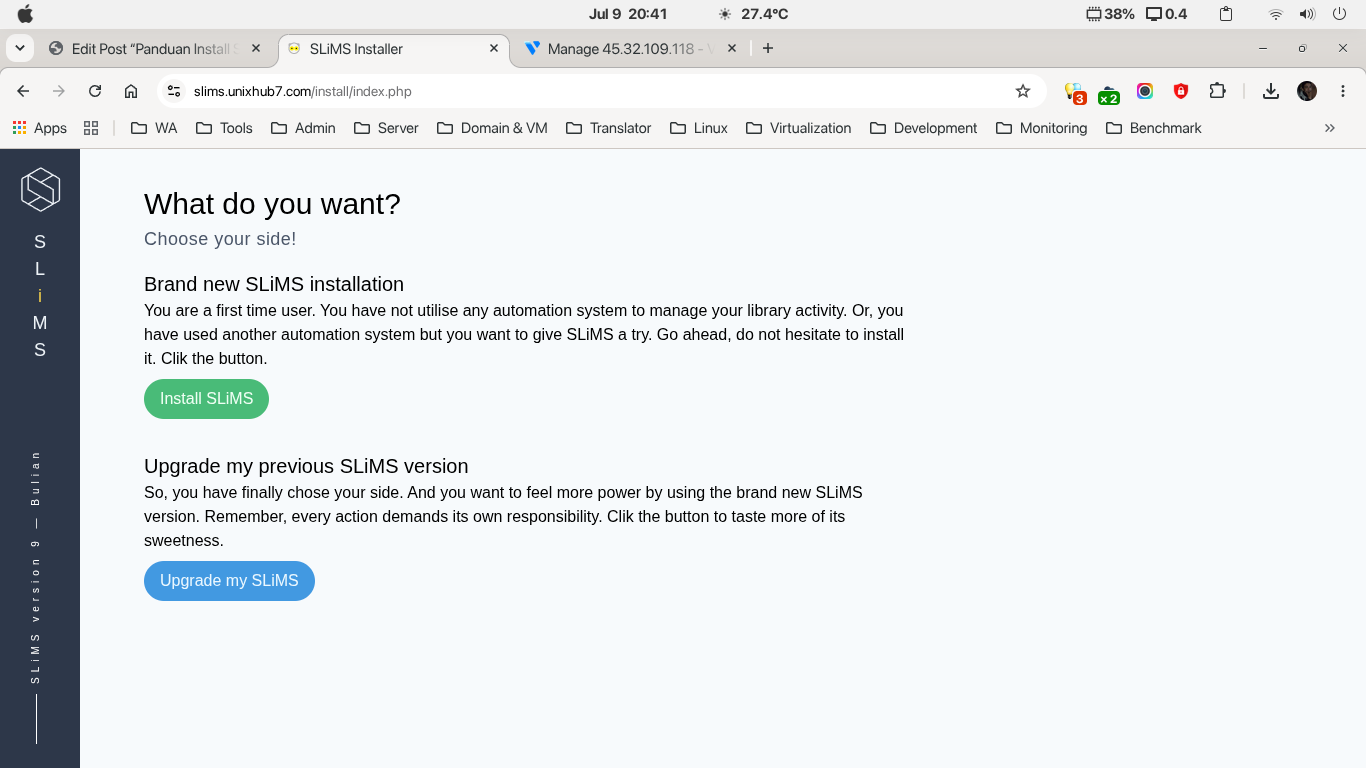
15. Pilih Install SLiMS
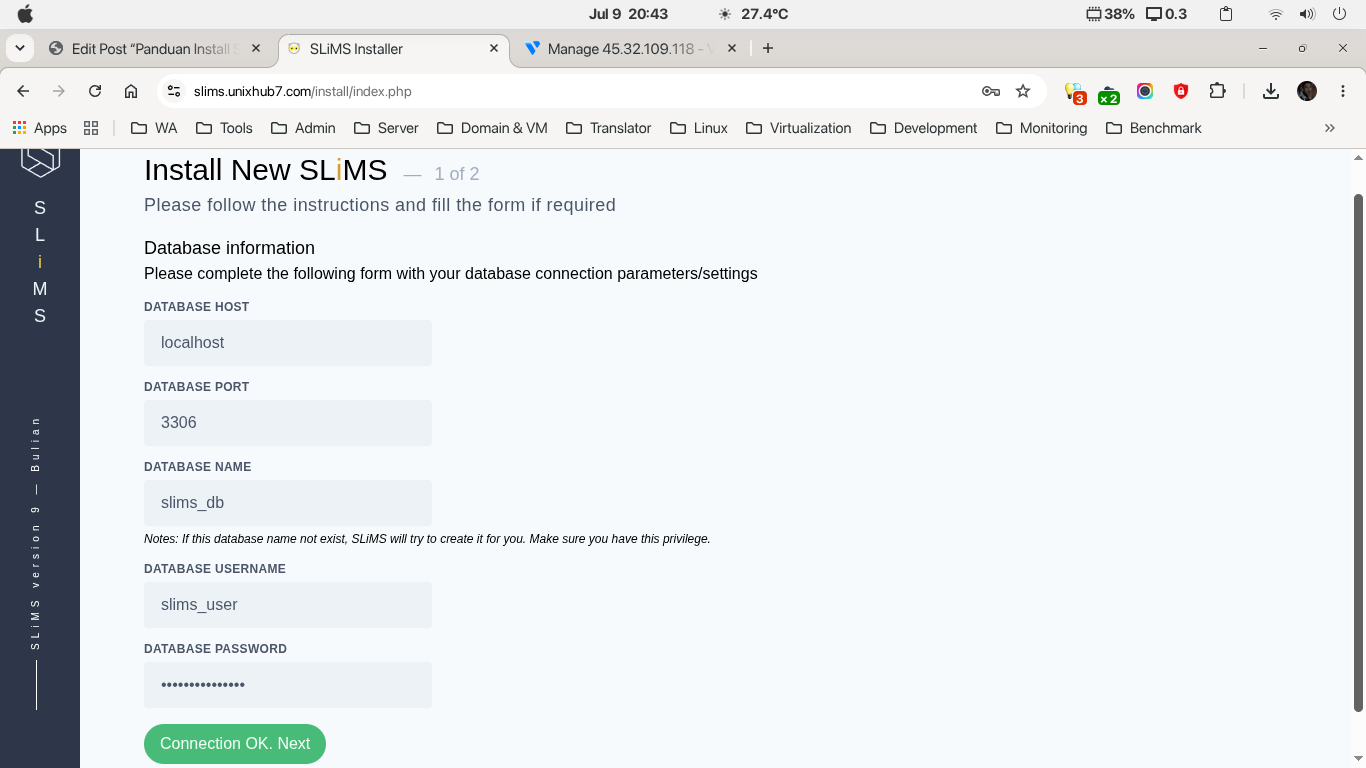
16. Lengkapi Parameter Koneksi Database
Jika sudah oke, silahkan Test Connection dan klik Next.
17. Buat Kredensial untuk Super User Login dan Password
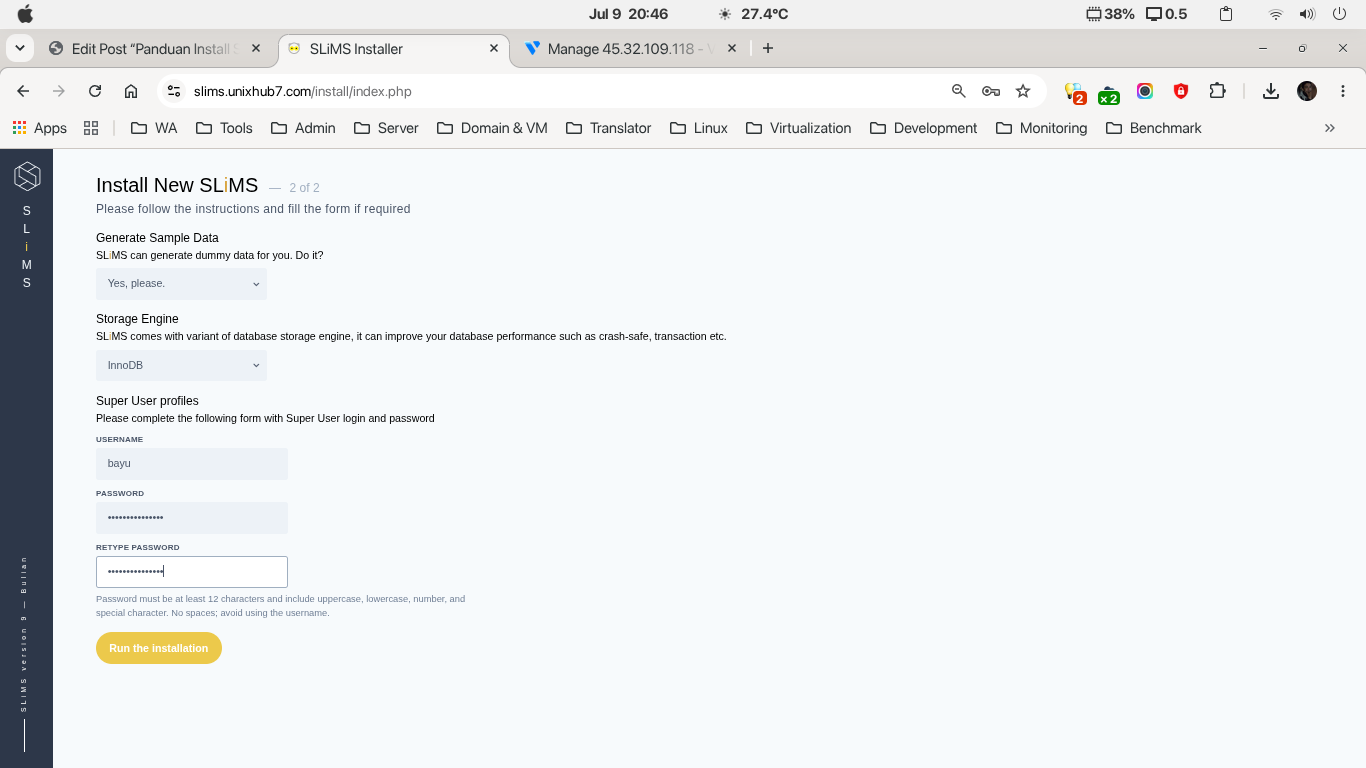
Kemudian klik Run the Installation.
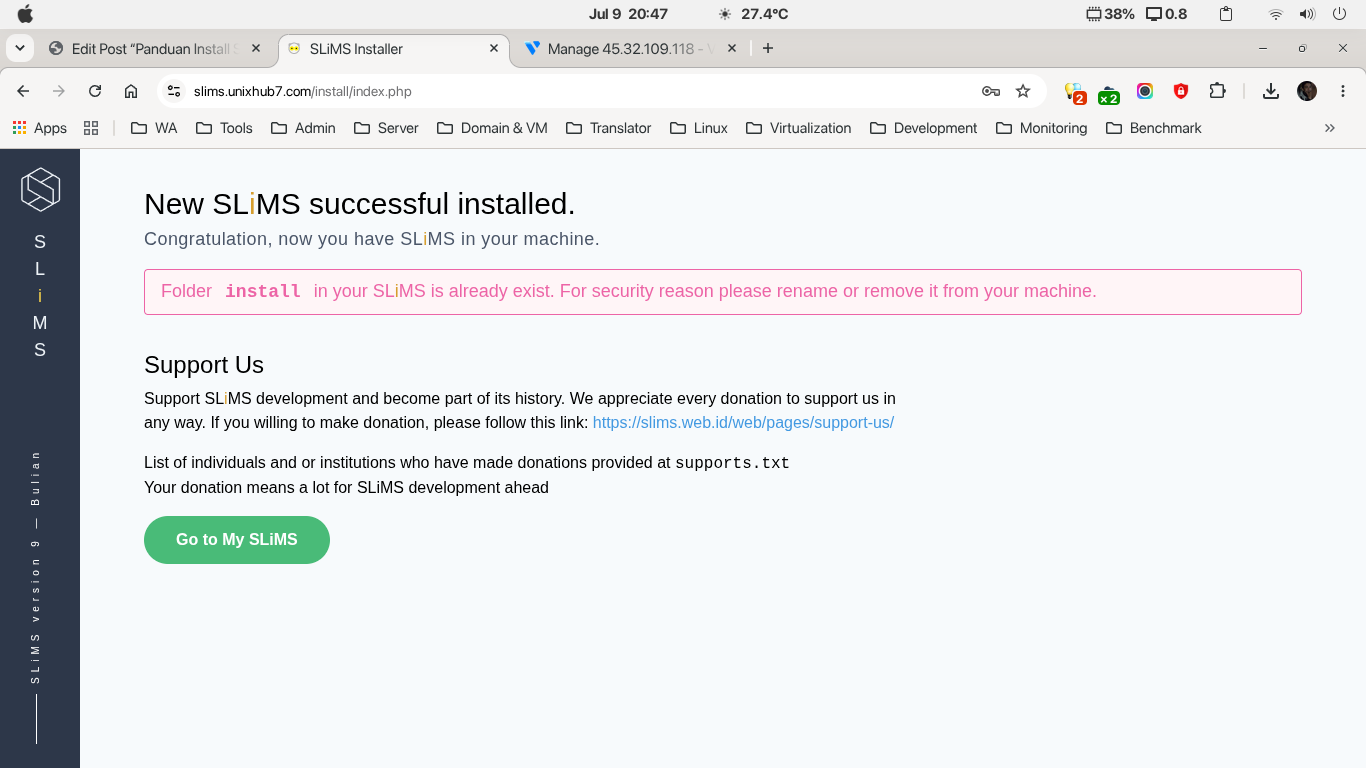
18. Rename Folder install SLiMS
Karena instalasi SLiMS 9 sudah berhasil, kemudian Anda wajib me-rename atau menghapus folder install di dalam document root folder SLiMS anda.
Contohnya sebagai berikut:
> cd /var/www/slims.unixhub7.com/public/
> mv install install_bak
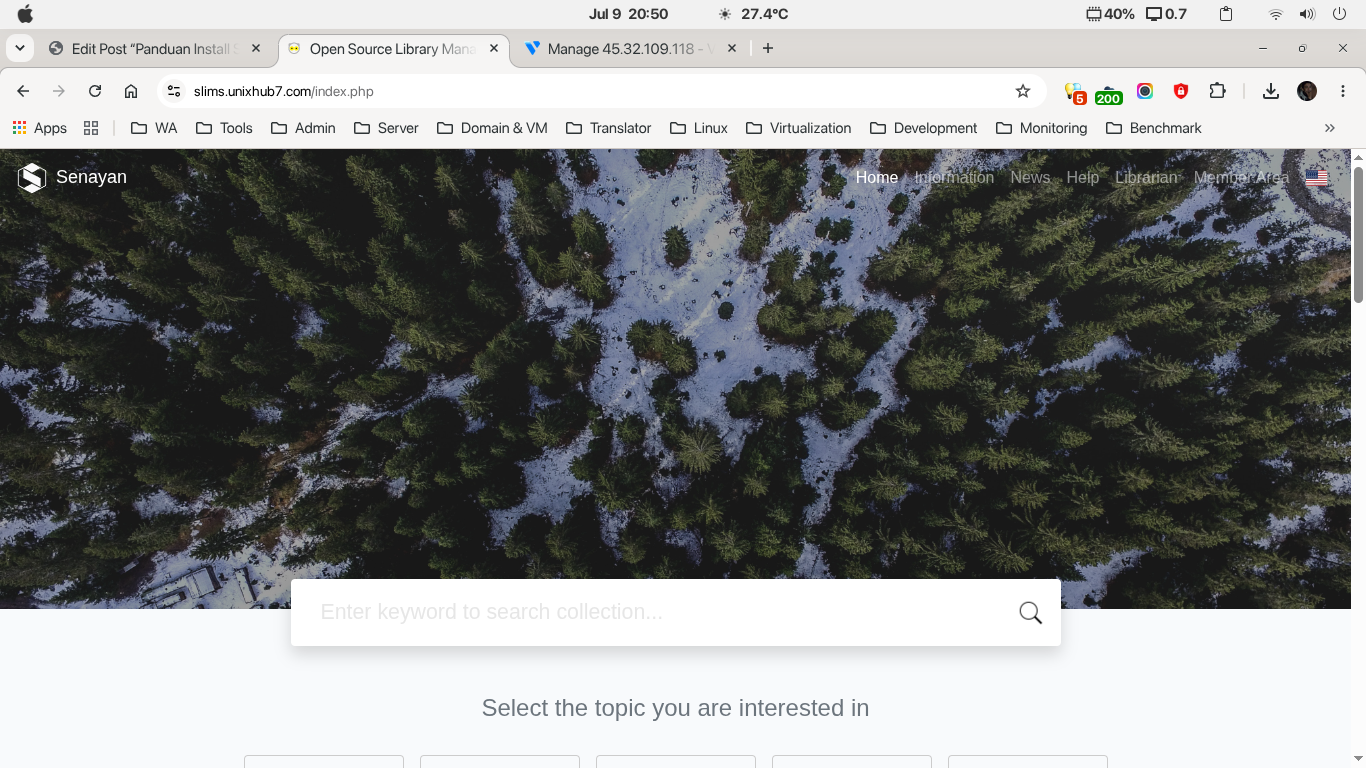
19. SLiMS 9.8.0 Berhasil Diinstall
20. Login ke Dashboard Admin SLiMS
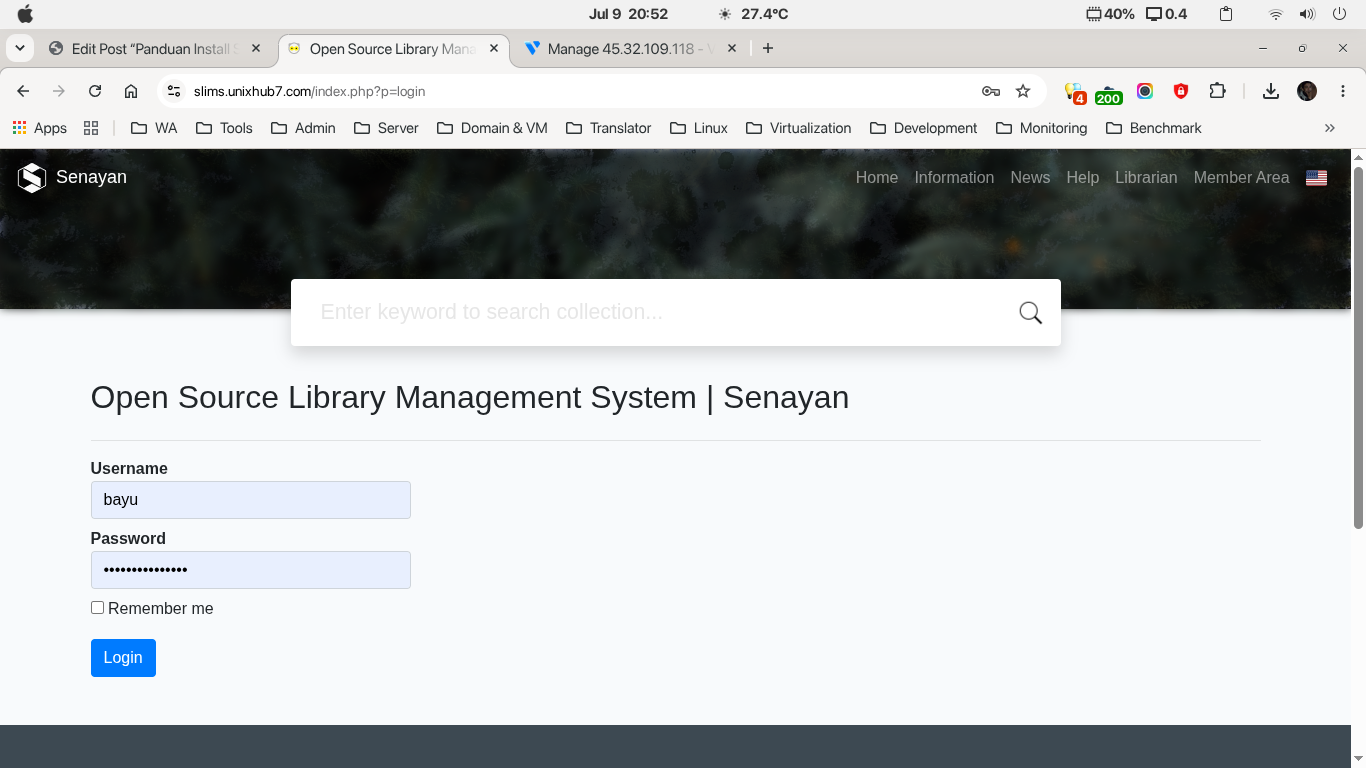
Buka https://slims.unixhub7.com/admin (ganti dengan domain Anda) dan kemudian isikan username dan password Anda, lalu klik Login.
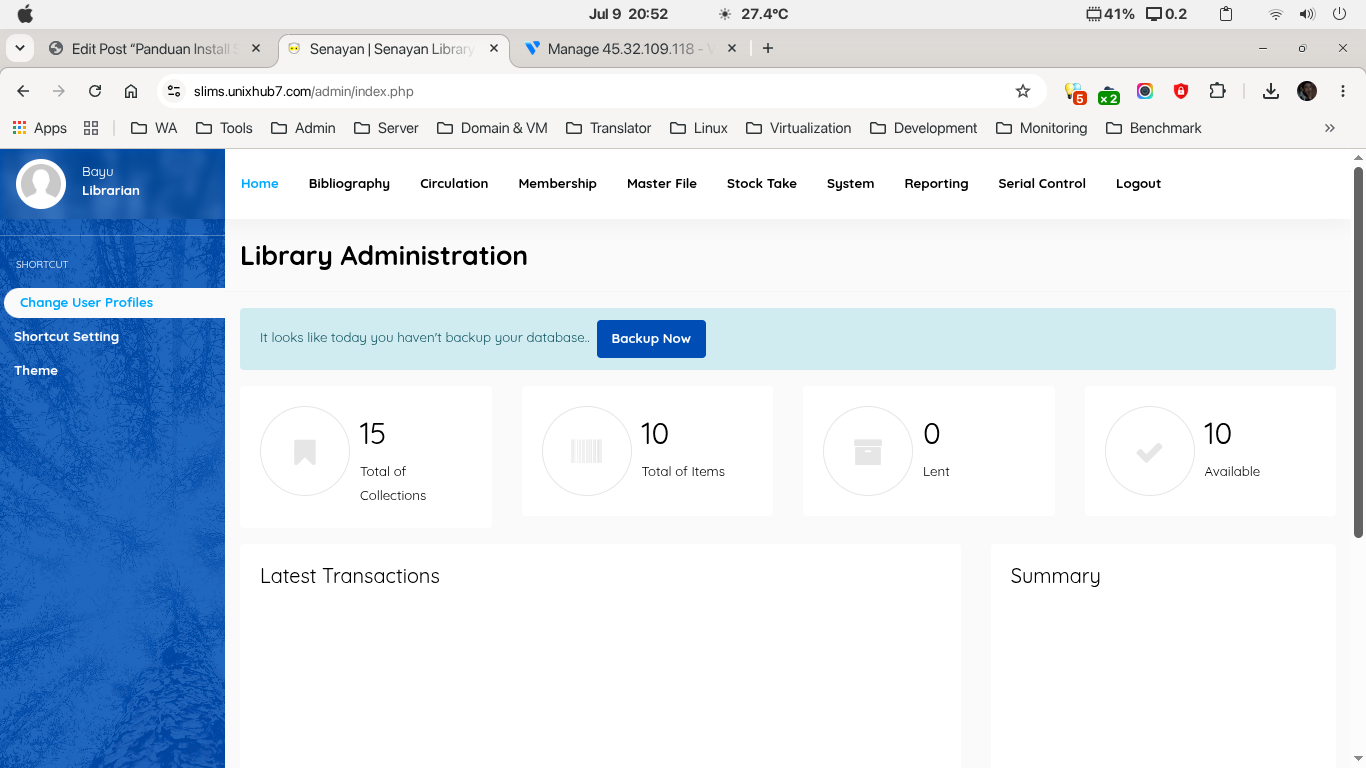
Dari sini, SLiMS 9 telah berhasil terinstall sepenuhnya dan dapat digunakan serta dioperasikan via dashboard Admin.
Selamat mencoba… 😀