











Jenkins adalah server otomatisasi open-source berbasis Java yang digunakan untuk mengotomatiskan tahap pengembangan software, terutama untuk Continuous Integration dan Continuous Delivery (CI/CD). Jenkins memungkinkan developer mengotomatiskan proses build, testing, dan deployment aplikasi, sehingga mempercepat alur kerja dan mengurangi human error.
Fungsi Utama Jenkins:
- Otomatisasi CI/CD: Mendukung alur kerja CI/CD untuk membangun, menguji, dan menyebarkan software secara otomatis.
- Deteksi Perubahan Kode: Otomatis mendeteksi perubahan pada repositori kode seperti GitHub, GitLab dan memicu build.
- Ekosistem Plugin: Memiliki ribuan plugin yang mendukung berbagai tools pengembangan, testing, dan deployment.
- Lintas Platform: Dapat berjalan di Windows, Linux, macOS, dan environment kontainer seperti Docker.
- Pipeline as Code: Mendukung Jenkins Pipeline, yang memungkinkan alur kerja yang didefinisikan sebagai kode.
Kegunaan Jenkins:
- Mempercepat Pengembangan: Mengotomatiskan tugas repetitif dan mempercepat siklus rilis.
- Mengurangi Human Error: Mengurangi risiko kesalahan manual dalam proses build dan deploy.
- Open Source & Gratis: Dapat diunduh secara gratis dan digunakan tanpa biaya lisensi.
- Laporan Hasil: Memberikan laporan hasil pengujian secara langsung kepada tim developer.
Jenkins sering menjadi komponen utama dalam budaya DevOps, memungkinkan tim untuk merilis software dengan lebih cepat dan andal.
Panduan Install Jenkins di Linux
Installer Jenkins tersedia dalam beberapa sistem distribusi Linux, termasuk Debian/Ubuntu, Fedora, serta Red Hat Enterprise Linux (RHEL) dan turunannya.
Persyaratan Hardware Minimum:
- RAM 256 MB
- Storage 1 GB (10 GB adalah minimum yang direkomendasikan jika menjalankan Jenkins sebagai kontainer Docker)
Konfigurasi hardware yang direkomendasikan untuk Smal Team:
- RAM 4 GB+
- Storage 50 GB+
Install Jenkins di Debian/Ubuntu
Pada sistem distribusi Debian dan distro berbasis Debian seperti Ubuntu, Anda dapat menginstall Jenkins melalui apt. Tool ini tersedia dalam dua versi rilis berbeda yakni Jenkins LTS (Long Term Support) dan versi rilis mingguan. Kita akan menginstall versi LTS pada tutorial kali, hal ini dimaksudkan agar kita mendapatkan Jenkins dengan dukungan jangka panjang.
Instalasi OpenJDK
Jenkins membutuhkan Java agar dapat berjalan, namun tidak semua distro Linux menyertakan Java secara default. Selain itu, tidak semua versi Java kompatibel dengan Jenkins. Terdapat beberapa implementasi Java yang dapat Anda gunakan. Saat ini yang paling populer saat ini adalah OpenJDK dan kita akan menggunakannya dalam panduan kali ini. Update repositori apt Debian, instal OpenJDK 21, dan cek instalasi menggunakan command berikut:
$ sudo apt update
$ sudo apt install fontconfig openjdk-21-jre
$ java -version
Jika instalasi Java berhasil, Anda akan melihat output yang mirip dengan berikut ini:
openjdk 21.0.8 2025-07-15
OpenJDK Runtime Environment (build 21.0.8+9-Debian-1)
OpenJDK 64-Bit Server VM (build 21.0.8+9-Debian-1, mixed mode, sharing)
Pada distro Debian/Ubuntu, sangat disarankan untuk menginstal Java sebelum Jenkins. Jika Jenkins diinstal terlebih dahulu dan Java ditambahkan setelahnya, service Jenkins mungkin akan gagal start dengan pesan kesalahan:
jenkins: failed to find a valid Java installation
Menginstal Java terlebih dahulu untuk memastikan ekosistem sepenuhnya diinisialisasi dan menghindari masalah ini. Setelah menyelesaikan instalasi Java, lanjutkan dengan langkah-langkah instalasi Jenkins di bawah ini.
Jenkins Long Term Support Release
Rilis LTS atau Dukungan Jangka Panjang dipilih setiap 12 minggu sekali dari serangkaian rilis reguler sebagai versi rilis stabil untuk periode waktu tersebut. Rilis LTS ini dapat diinstal dari repositori apt debian-stable.
$ sudo wget -O /etc/apt/keyrings/jenkins-keyring.asc \
https://pkg.jenkins.io/debian-stable/jenkins.io-2026.key
echo "deb [signed-by=/etc/apt/keyrings/jenkins-keyring.asc]" \
https://pkg.jenkins.io/debian-stable binary/ | sudo tee \
/etc/apt/sources.list.d/jenkins.list > /dev/null
Update sistem Debian/Ubuntu Anda terlebih dahulu:
$ sudo apt update
Kemudian install Jenkins di Debian/Ubuntu dengan command berikut ini:
$ sudo apt install jenkins
Install Jenkins di Fedora
Di OS Fedora Anda dapat menginstal Jenkins melalui dnf. Namun, Anda perlu menambahkan repositori Jenkins dari situs web Jenkins ke paket manajer terlebih dahulu. Jenkins versi rilis LTS (Long-Term Support) dapat diinstal dari repositori yum rpm-stable.
Tambahkan repositori Jenkins untuk distro Fedora
$ sudo wget -O /etc/yum.repos.d/jenkins.repo \
https://pkg.jenkins.io/rpm-stable/jenkins.repo
Update sistem Anda dengan command berikut:
$ sudo dnf upgrade
Kemudian tambahkan dependensi yang diperlukan untuk paket Jenkins, termasuk OpenJDK
$ sudo dnf install fontconfig java-21-openjdk
Install Jenkins:
$ sudo dnf install jenkins
Reload Sistem Daemon
$ sudo systemctl daemon-reload
Start Layanan Jenkins di Fedora
Anda dapat mengaktifkan service Jenkins di Fedora agar start saat boot dengan command berikut ini:
$ sudo systemctl enable jenkins
Kemudian start service Jenkins dengan perintah berikut:
$ sudo systemctl start jenkins
Untuk mengecek status layanan Jenkins, cukup gunakan command berikut ini:
$ sudo systemctl status jenkins
Jika semuanya telah disetup dengan benar, maka Anda akan melihat output seperti berikut ini:
Loaded: loaded (/lib/systemd/system/jenkins.service; enabled; vendor preset: enabled)
Active: active (running) since Tue 2018-11-13 16:19:01 +03; 4min 57s ago
CATATAN:
- Jika Anda memiliki Firewall yang terinstall di sistem Fedora Anda, maka Anda harus mengecualikan Jenkins di Firewall rule Anda.
- Pastikan untuk mengganti YOURPORT di skrip berikut ini dengan port yang ingin Anda gunakan.
- Umumnya port 8080 adalah port default yang digunakan oleh Jenkins di Red Hat Enterprise Linux dan turunannya.
YOURPORT=8080
PERM="--permanent"
SERV="$PERM --service=jenkins"

firewall-cmd $PERM --new-service=jenkins
firewall-cmd $SERV --set-short="Jenkins ports"
firewall-cmd $SERV --set-description="Jenkins port exceptions"
firewall-cmd $SERV --add-port=$YOURPORT/tcp
firewall-cmd $PERM --add-service=jenkins
firewall-cmd --zone=public --add-service=http --permanent
firewall-cmd --reload
Install Jenkins LTS di Red Hat Enterprise Linux (RHEL) dan Turunannya
Anda dapat menginstall dan mengkonfigurasi Jenkins melalui perintah yum di Red Hat Enterprise Linux maupun turunannya, temasuk AlmaLinux, Rocky Linux, Oracle Linux, CentOS, dan distro lain yang berbasiskan Red Hat.
Pada distribusi berbasis Red Hat, Jenkins dapat dikonfigurasi melalui repositori yum rpm-stable.
Tambahkan repositori Jenkins pada distro berbasis RHEL:
$ sudo wget -O /etc/yum.repos.d/jenkins.repo \
https://pkg.jenkins.io/rpm-stable/jenkins.repo
Kemudian upgrade sistem Anda dengan command berikut:
$ sudo yum upgrade
Tambahkan dependency untuk paket Jenkins, termasuk instalasi OpenJDK
$ sudo yum install fontconfig java-21-openjdk
Lalu install Jenkins dengan command berikut:
$ sudo yum install jenkins
Reload Sistem Daemon
$ sudo systemctl daemon-reload
Enable, Start dan Pantau Status Layanan Jenkins (command mirip seperti pada distro Fedora)
$ sudo systemctl enable jenkins
$ sudo systemctl start jenkins
$ sudo systemctl status jenkins
Loaded: loaded (/lib/systemd/system/jenkins.service; enabled; vendor preset: enabled)
Active: active (running) since Tue 2023-06-22 16:19:01 +03; 4min 57s ago
...
Pastikan juga untuk mengecualikan Jenkins jika Anda menggunakan Firewall pada sistem distribusi Anda. Ganti YOURPORT dengan port yang ingin Anda gunakan (command mirip seperti di Fedora)
YOURPORT=8080
PERM="--permanent"
SERV="$PERM --service=jenkins"

firewall-cmd $PERM --new-service=jenkins
firewall-cmd $SERV --set-short="Jenkins ports"
firewall-cmd $SERV --set-description="Jenkins port exceptions"
firewall-cmd $SERV --add-port=$YOURPORT/tcp
firewall-cmd $PERM --add-service=jenkins
firewall-cmd --zone=public --add-service=http --permanent
firewall-cmd --reload
Post-Installation Setup Wizard
Setelah mendownload, menginstal, dan menjalankan Jenkins dengan menggunakan salah satu prosedur di atas, kemudian ikuti post-installation setup wizard berikut ini.
Setup Wizard akan memandu Anda melalui beberapa langkah cepat sekali jalan untuk membuka kunci Jenkins, mengkustomisnya dengan plugin, dan membuat user administrator pertama yang dapat Anda gunakan untuk terus mengakses Jenkins.
Unlocking Jenkins
Saat pertama kali Anda mengakses kontroler Jenkins baru, Anda akan diminta untuk membukanya menggunakan password yang sudah dibuat secara otomatis.
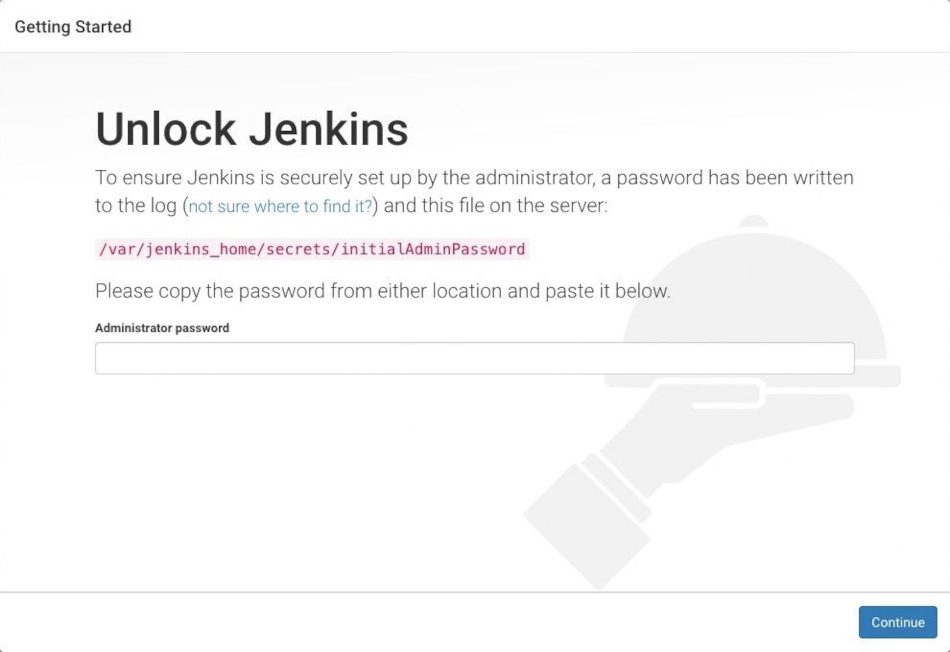
1.) Buka http://localhost:8080 (atau port lain yang Anda gunakan saat mengkonfigurasi Jenkins saat menginstalnya) dan tunggu hingga halaman Unlock Jenkins muncul.
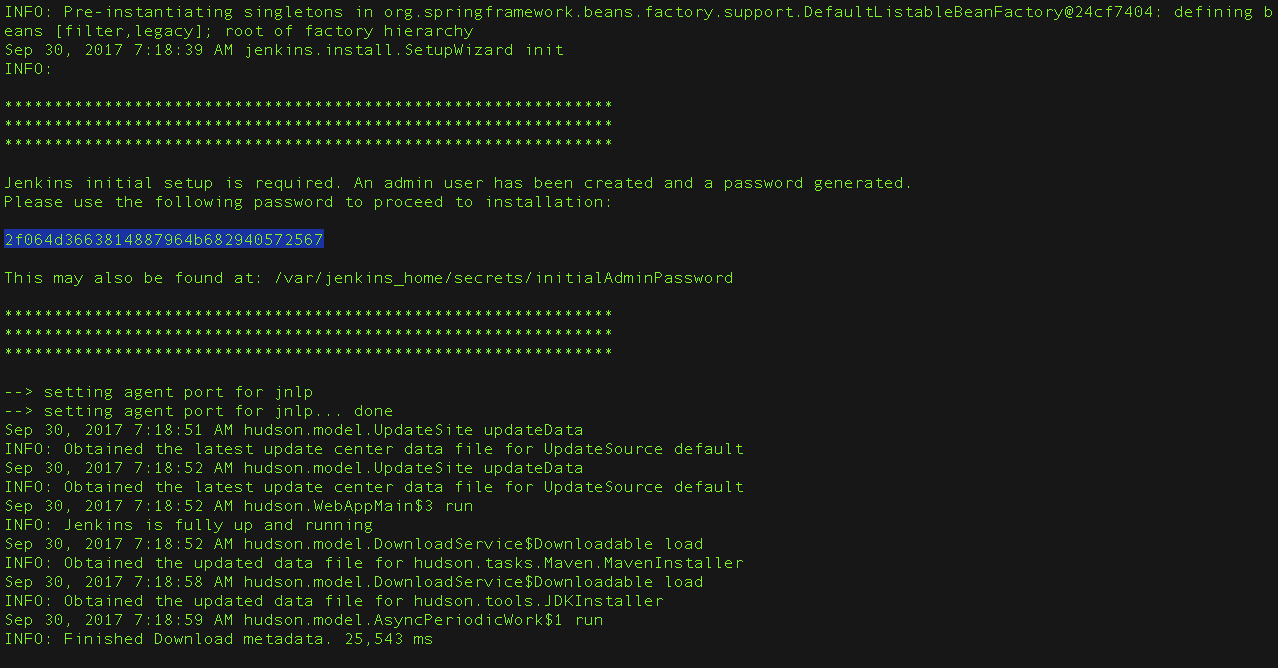
2.) Dari output log konsol Jenkins, salin password alfanumerik yang dihasilkan secara otomatis (di antara 2 pasang tanda bintang).
CATATAN:
- Command “sudo cat /var/lib/jenkins/secrets/initialAdminPassword” akan mencetak password di konsol SSH.
- Jika Anda menjalankan Jenkins di kontainer Docker menggunakan image resmi “jenkins/jenkins”, Anda dapat menggunakan “sudo docker exec ${CONTAINER_ID or CONTAINER_NAME} cat /var/jenkins_home/secrets/initialAdminPassword” untuk mencetak password di konsol SSH tanpa harus membuka sesi shell interaktif di dalam kontainer.
3.) Pada halaman Unlock Jenkins, paste password berikut ini ke kolom password Administrator dan kemudian klik Continue.
CATATAN:
- Log konsol Jenkins menunjukkan lokasi (di direktori home Jenkins) tempat password ini juga dapat diperoleh.
- Password harus dimasukkan di setup wizard pada instalasi Jenkins baru sebelum Anda dapat mengakses UI utama Jenkins.
- Password juga berfungsi sebagai password akun administrator default (dengan nama pengguna “admin”) jika Anda melewatkan langkah pembuatan user selanjutnya di setup wizard.
Kustomisasi Jenkins dengan Plugins
Setelah membuka kunci Jenkins, halaman Kustomisasi Jenkins akan muncul. Di sini Anda dapat menginstal sejumlah plugin yang berguna sebagai bagian dari setup awal Anda.
Klik salah satu dari dua opsi yang ditampilkan:
- Install suggested plugins – Ini akan menginstal sekumpulan plugin yang direkomendasikan, yang didasarkan pada sebagian besar kasus penggunaan umum.
- Select plugins to install – Ini akan memilih sekumpulan plugin mana saja yang akan diinstal terlebih dahulu. Saat pertama kali mengakses halaman pemilihan plugin, plugin yang disarankan akan dipilih secara default.
Jika Anda tidak yakin plugin apa saja yang Anda butuhkan, pilih Install suggested plugins. Anda dapat menginstal atau menghapus plugin Jenkins tambahan nanti melalui halaman Manage Jenkins > Plugins.
Setup wizard menunjukkan perkembangan konfigurasi Jenkins dan penginstalan sekumpulan plugin Jenkins yang Anda pilih. Proses ini mungkin membutuhkan beberapa menit untuk diselesaikan.
Membuat User Administrator Pertama
Terakhir, setelah mengkustomisasi Jenkins dengan plugin, Jenkins akan meminta Anda untuk membuat user administrator pertama Anda. Saat halaman Create First Admin User muncul, tentukan detail untuk pengguna administrator Anda pada kolom yang sesuai dan klik Save dan Finish.
Saat halaman Jenkins siap muncul, klik Start using Jenkins.
CATATAN:
- Halaman ini mungkin menampilkan “Jenkins is almost ready”! dan jika demikian, klik Restart.
- Jika halaman tidak secara otomatis diperbarui setelah satu menit, gunakan browser web Anda untuk memperbarui halaman secara manual.
- Jika diperlukan, login ke Jenkins dengan menggunakan kredensial user yang baru saja Anda buat dan Anda siap untuk mulai menggunakan Jenkins!
Referensi: Jenkins Docs