
















OpenLiteSpeed adalah versi gratis, open-source dan komunitas dari LiteSpeed Enterprise Web Server. OLS menawarkan performa yang hampir mirip dengan LSWS, meskipun tentu ada beberapa fitur yang dikunci di versi free ini. OpenLiteSpeed didistribusikan di bawah lisensi GPLv3 yang membuat pengguna bebas untuk mendownload, menggunakan, mendistribusikan dan memodifikasinya.
OLS dikelola oleh tim developer yang sama yang mengelola LiteSpeed Enterprise Web Server dan keduanya diklaim mematuhi standar coding berkualitas tinggi. Sebagai versi gratis dari LiteSpeed, OLS juga menawarkan kecepatan, keamanan, skalabilitas, optimasi dan dan kesederhanaan dalam satu paket open sorce yang mudah digunakan.
Salah satu poin terpenting adalah OpenLiteSpeed kompatibel dengan mod_rewrite Apache, sehingga bisa membaca syntax .htaccess yang biasanya digunakan di web server Apache tanpa perlu perubahan apapun. Namun, kekurangannya pengguna perlu merestart OpenLiteSpeed setiap kali melakukan perubahan rule pada file .htaccess.
OpenLiteSpeed berbasis arsitektur Event-Driven dengan overhead lebih rendah dan skalabilitas tinggi. Selain itu, OpenLiteSpeed sangat bagus untuk situs web berbasis WordPress karena dilengkapi dengan modul built-in full-page cache dan LSCache yang membantu meningkatkan performa kecepatan akses website secara signifikan.
Belum lagi ditambah modul PHP LiteSpeed SAPI (LSAPI) yang diklaim membuat aplikasi berbasis PHP berjalan 50% lebih cepat dibandingkan dengan menggunakan modul mod_php dan suPHP Apache.
OpenLiteSpeed dapat diinstall di hampir semua sistem operasi Linux, termasuk Debian 10/11/12, CentOS 7/8/9, Ubuntu 20/22/24.04 LTS, RedHat Enterprise Linux, AlmaLinux, RockyLinux, Oracle Linux, dan CloudLinux. Pastikan untuk menggunakan OS non-EOL dan masih mendapatkan support dan security. Nah di tutorial kali ini saya akan share bagaimana cara install OpenLiteSpeed dari repositori resmi pada distro Debian dan Ubuntu. Namun, saya menggunakan OS Ubuntu 24.04 LTS untuk pengujian instalasi kali ini.
PREREQUISITES:
- VPS dengan OS Debian/Ubuntu
- Hak Akses Root
- Familiar dengan Terminal Linux
1.) Tambahkan Repositori LiteSpeed
Pertama-tama, tambahkan repositori LiteSpeed ke sistem Ubuntu Anda dengan command berikut ini:
$ sudo wget -O - https://repo.litespeed.sh | sudo bash
ATAU
$ sudo wget -O - http://rpms.litespeedtech.com/debian/enable_lst_debian_repo.sh | sudo bash
2.) Install OpenLiteSpeed
Kemudian jalankan perintah di bawah ini untuk install OpenLiteSpeed.
$ sudo apt-get -y install openlitespeed
3.) Lanjut, Install LSPHP
Setelah itu silahkan lanjutkan untuk install LSPHP ke sistem Anda, defaultnya adalah PHP 8.1.
$ sudo apt-get install lsphp81 lsphp81-common lsphp81-mysql
4.) Cek Daftar Paket LSPHP dan Ekstensinya
Untuk mendapatkan daftar paket dan ekstensi LSPHP yang tersedia, Anda dapat menjalankan command berikut ini:
$ sudo apt-cache search lsphp
5.) Install LSPHP 7.4, LSPHP 8.0, LSPHP 8.1, LSPHP 8.2, LSPHP 8.3 atau LSPHP 8.4
Ada banyak pilihan versi LSPHP yang tersedia di OpenLiteSpeed selain PHP 8.1. Anda bisa memasang LSPHP 8.4 terbaru atau versi sedikit di bawahnya, lengkap beserta ekstensi PHP-nya. Cukup ikuti instruksi berikut ini:
* Install LSPHP 7.4
$ sudo apt-get install lsphp74 lsphp74-apcu lsphp74-common lsphp74-curl lsphp74-dbg lsphp74-dev lsphp74-igbinary lsphp74-imagick lsphp74-imap lsphp74-intl lsphp74-ioncube lsphp74-json lsphp74-ldap lsphp74-memcached lsphp74-modules-source lsphp74-msgpack lsphp74-mysql lsphp74-opcache lsphp74-pgsql lsphp74-pspell lsphp74-redis lsphp74-snmp lsphp74-sqlite3 lsphp74-sybase lsphp74-tidy
* Install LSPHP 8.0
$ sudo apt-get install lsphp80 lsphp80-apcu lsphp80-common lsphp80-curl lsphp80-dbg lsphp80-dev lsphp80-igbinary lsphp80-imagick lsphp80-imap lsphp80-intl lsphp80-ldap lsphp80-memcached lsphp80-modules-source lsphp80-msgpack lsphp80-mysql lsphp80-opcache lsphp80-pgsql lsphp80-pspell lsphp80-redis lsphp80-snmp lsphp80-sqlite3 lsphp80-sybase lsphp80-tidy
* Install LSPHP 8.1
$ sudo apt-get install lsphp81 lsphp81-apcu lsphp81-common lsphp81-curl lsphp81-dbg lsphp81-dev lsphp81-igbinary lsphp81-imagick lsphp81-imap lsphp81-intl lsphp81-ioncube lsphp81-ldap lsphp81-memcached lsphp81-modules-source lsphp81-msgpack lsphp81-mysql lsphp81-opcache lsphp81-pear lsphp81-pgsql lsphp81-pspell lsphp81-redis lsphp81-snmp lsphp81-sqlite3 lsphp81-sybase lsphp81-tidy
* Install LSPHP 8.2
$ sudo apt-get install lsphp82 lsphp82-apcu lsphp82-common lsphp82-curl lsphp82-dbg lsphp82-dev lsphp82-igbinary lsphp82-imagick lsphp82-imap lsphp82-intl lsphp82-ioncube lsphp82-ldap lsphp82-memcached lsphp82-modules-source lsphp82-msgpack lsphp82-mysql lsphp82-opcache lsphp82-pear lsphp82-pgsql lsphp82-pspell lsphp82-redis lsphp82-snmp lsphp82-sqlite3 lsphp82-sybase lsphp82-tidy
* Install LSPHP 8.3
$ sudo apt-get install lsphp83 lsphp83-apcu lsphp83-common lsphp83-curl lsphp83-dbg lsphp83-dev lsphp83-igbinary lsphp83-imagick lsphp83-imap lsphp83-intl lsphp83-ioncube lsphp83-ldap lsphp83-memcached lsphp83-modules-source lsphp83-msgpack lsphp83-mysql lsphp83-opcache lsphp83-pear lsphp83-pgsql lsphp83-pspell lsphp83-redis lsphp83-snmp lsphp83-sqlite3 lsphp83-sybase lsphp83-tidy
* Install LSPHP 8.4
$ sudo apt-get install lsphp84 lsphp84-apcu lsphp84-common lsphp84-curl lsphp84-dbg lsphp84-dev lsphp84-igbinary lsphp84-imagick lsphp84-imap lsphp84-intl lsphp84-ioncube lsphp84-ldap lsphp84-memcached lsphp84-modules-source lsphp84-msgpack lsphp84-mysql lsphp84-opcache lsphp84-pear lsphp84-pgsql lsphp84-redis lsphp84-snmp lsphp84-sqlite3 lsphp84-sybase lsphp84-tidy
6.) Set Password untuk WebAdmin Console
Password WebAdmin Console disimpan secara acak di file /usr/local/lsws/adminpasswd, tetapi Anda bisa menggantinya jika mau. Cukup jalankan command ini untuk mengatur ulang kata sandi WebAdmin.
$ sudo /usr/local/lsws/admin/misc/admpass.sh
7.) Enable dan Start OpenLiteSpeed
Kemudian jangan lupa untuk meng-enable dan start layanan OpenLiteSpeed web server setelah instalasi selesai.
$ systemctl enable lsws
$ systemctl start lsws
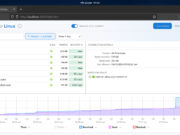
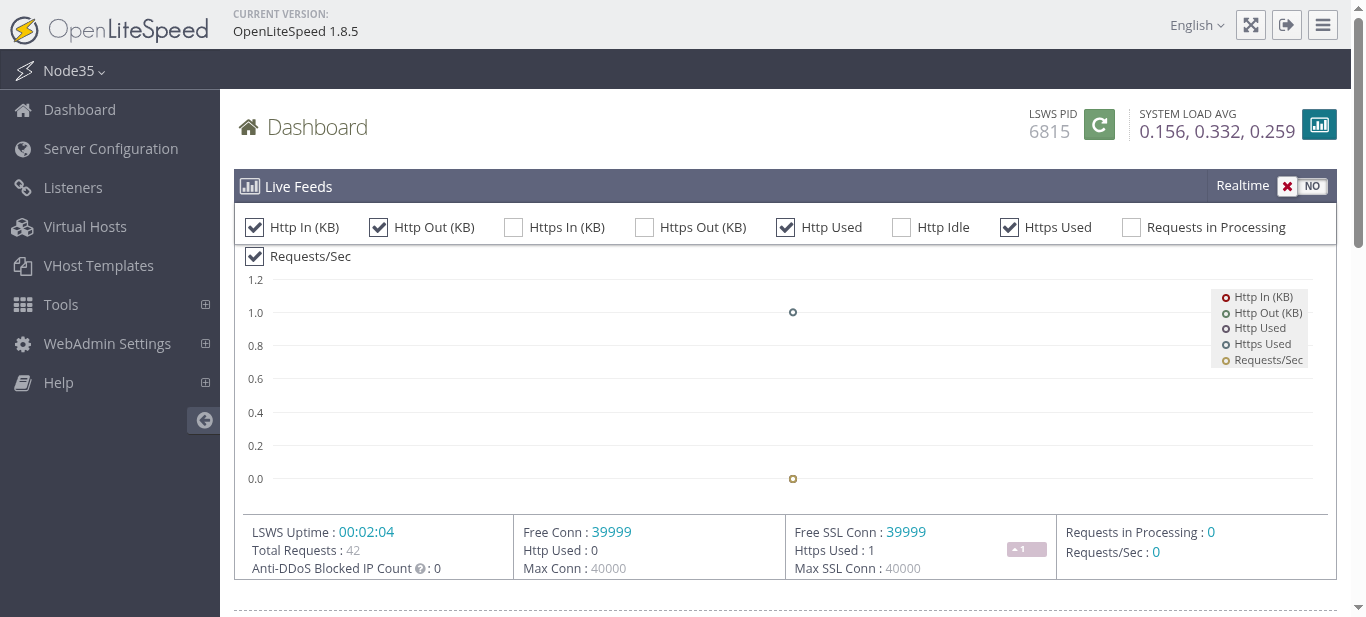
8.) Akses LiteSpeed Web Admin Console
Untuk mengakses WebAdmin Console, Anda perlu membuat port 7080 terlebih dulu di rule Firewall Anda jika Anda memiliki Firewall aktif di server Anda. Aksesnya di https://server_IPv4_address:7080 dan kemudian login dengan username dan password yang sudah Anda set sebelumnya.
$ https://server_IPv4_address:7080
Referensi: https://docs.openlitespeed.org/installation/repo/