









Pada tutorial kali ini saya akan share bagaimana cara menunjukkan daftar disk dan partisi storage di sistem Linux, baik menggunakan command-line maupun antarmuka GUI. Hal ini sangat berguna jika dalam beberapa kondisi Anda perlu troubleshoot masalah boot pada sistem Linux, pasca memformat storage, dan setup disk baru. Mengetahui cara melihat informasi disk dan partisi sangatlah penting. Anda juga akan mendapatkan panduan mengenai cara melihat dan laporan informasi mengenai disk dan partisi di server Linux, PC desktop maupun workstation.
1. Menampilkan Daftar Disk Linux Menggunakan Command fdisk
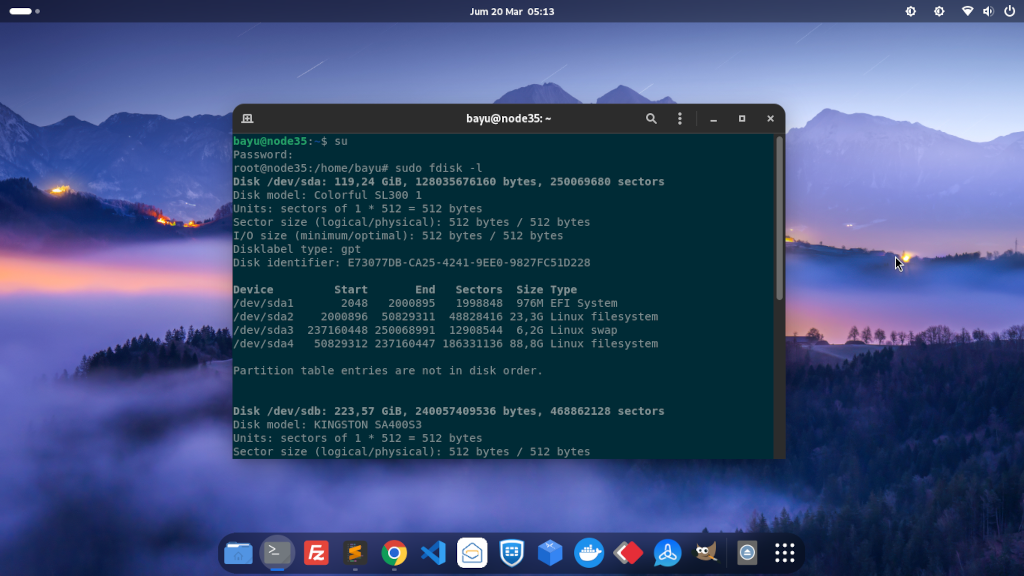
fdisk merupakan command-line yang banyak digunakan untuk memanipulasi tabel partisi disk di sistem Linux. Anda dapat menggunakannya untuk melihat disk dan partisi pada server Linux Anda dengan perintah tersebut.
Flag -l berarti menampilkan daftar partisi, jika tidak ada device yang ditentukan, maka fdisk akan menampilkan partisi dari semua disk. Diperlukan hak akses root untuk menjalankannya, jadi gunakan perintah sudo jika diperlukan:
> sudo fdisk -l
Beberapa contoh command fdisk lainnya:
# Untuk melihat disk tertentu
> sudo fdisk -l /dev/sda
# Memeriksa tipe tabel partisi (GPT atau MBR)
> sudo fdisk -l | grep "Disklabel type"
Kapan harus menggunakan fdisk:
- Memeriksa flag boot pada partisi.
- Melihat informasi sektor terperinci untuk sistem recovery.
- Menentukan tipe tabel partisi (GPT atau MBR).
- Sebelum menggunakan alat seperti dd untuk pencitraan disk.
2. Melihat Partisi Disk Linux Menggunakan Command lsblk
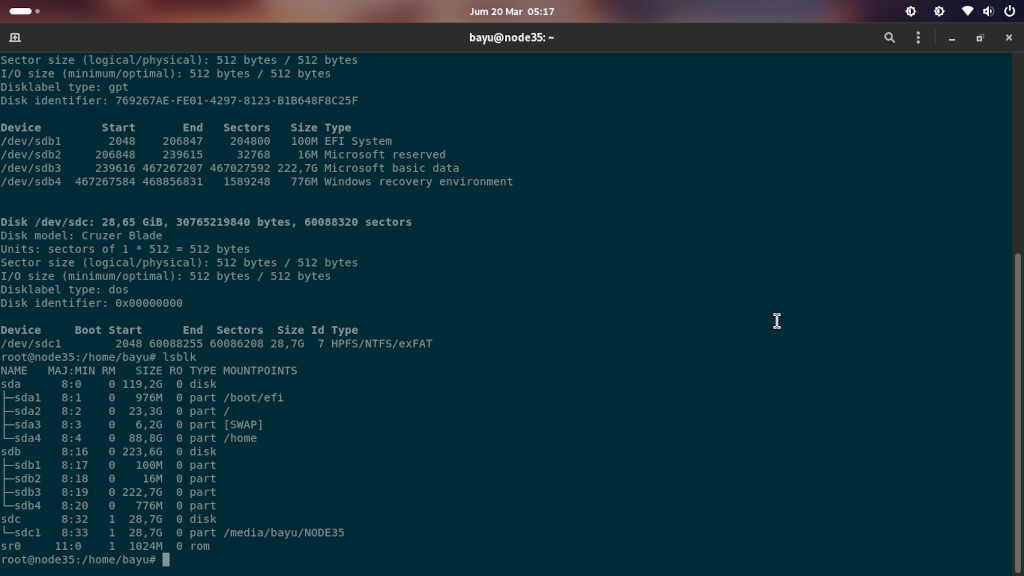
lsblk adalah utilitas untuk menampilkan daftar perangkat blok dalam struktur data. Anda dapat menggunakannya untuk melihat disk dan partisi pada komputer Linux Anda sebagai berikut dan tidak memerlukan hak akses root:
> lsblk
Selain itu, untuk melihat informasi tambahan tentang disk, gunakan opsi baris command berikut ini seperti yang ditunjukkan:
# Tampilkan tipe sistem file dan UUID
> lsblk -f
# Tampilkan path perangkat lengkap
> lsblk -p
# Tampilkan ownershp dan izin perangkat
> lsblk -m
# Tampilkan semua perangkat termasuk yang kosong
> lsblk -a
Kapan harus menggunakan lsblk:
- Ringkasan visual singkat tentang hierarki disk.
- Mengidentifikasi drive USB (lihat RM=1).
- Memeriksa partisi mana yang terpasang.
- Menemukan ukuran partisi tanpa akses root.
3. Menemukan UUID dan Tipe File Sistem Menggunakan Perintah blkid
blkid adalah utilitas baris perintah di Linux untuk menemukan dan mencetak atribut perangkat blok seperti UUID, tipe file sistem, dan label partisi. Ini sangat berguna saat mengkonfigurasi /etc/fstab untuk mounting otomatis.
Untuk melihat semua perangkat blok dan atributnya, cukup jalankan perintah:
> sudo blkid
Kemudian untuk menampilkan informasi dalam format yang lebih mudah dibaca, gunakan opsi -o:
> sudo blkid -o list
Contoh Praktis:
# Mendapatkan informasi UUID untuk partisi tertentu (untuk /etc/fstab)
> sudo blkid /dev/sda1
# Menemukan semua informasi partisi ext4
> sudo blkid -t TYPE=ext4
# Hanya menampilkan informasi UUID
> sudo blkid -s UUID
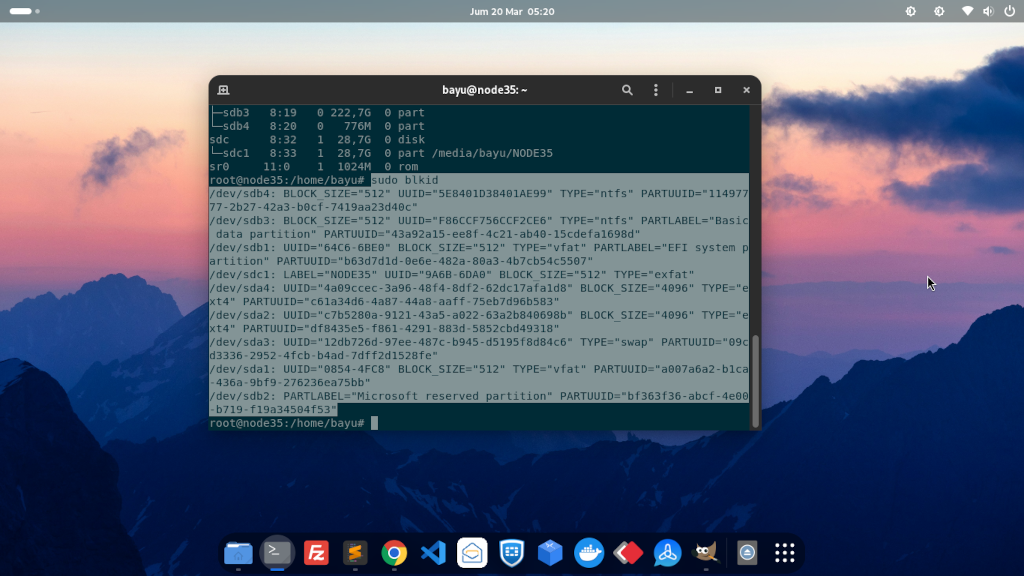
Kapan harus menggunakan blkid:
- Menemukan informasi UUID untuk entri /etc/fstab.
- Mengidentifikasi jenis file sistem sebelum mounting.
- Memeriksa label partisi disk.
- Memverifikasi atribut partisi setelah format.
Mengapa UUID Penting:
Saat mengkonfigurasi /etc/fstab, penggunaan UUID sebagai pengganti nama perangkat (/dev/sda1) direkomendasikan karena nama perangkat dapat berubah jika Anda menambah atau menghapus drive, tetapi UUID tetap konstan.
4. Melihat Informasi Partisi Menggunakan Command parted
parted adalah editor partisi ampuh yang juga dapat digunakan untuk melihat informasi partisi disk. Ia mendukung tabel partisi MBR dan GPT, sehingga ideal untuk sistem modern dengan disk besar (>2TB).
Untuk menampilkan semua disk dan partisinya, cukup jalankan perintah:
> sudo parted -l
Beberapa contoh command parted lainnya:
# Lihat disk tertentu saja
> sudo parted /dev/sda print
# Cek apakah disk menggunakan GPT atau MBR
> sudo parted /dev/sda print | grep "Partition Table"
# Lihat disk dalam mode interaktif
> sudo parted /dev/sda
Kapan harus menggunakan perintah parted:
- Bekerja dengan tabel partisi GPT.
- Mengelola disk yang lebih besar lebih dari 2TB.
- Membuat atau mengubah ukuran partisi.
- Memeriksa keselarasan partisi untuk SSD.
- Ketika fdisk menampilkan peringatan “GPT terdeteksi”.
parted vs fdisk:
- fdisk: Lebih baik untuk tabel partisi MBR/DOS, sistem tradisional.
- parted: Lebih baik untuk tabel partisi GPT, sistem UEFI modern, dan disk yang lebih besar.
5. Cek Informasi Penggunaan Disk dengan Perintah df
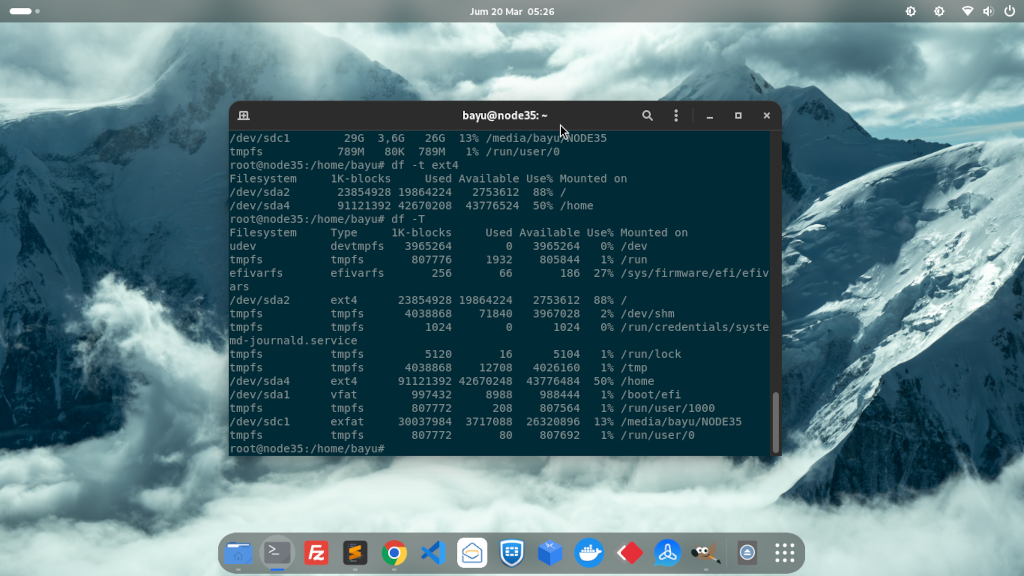
df (disk free) adalah salah satu baris perintah di Linux yang paling umum digunakan untuk menampilkan jumlah disk space yang digunakan dan tersedia pada sistem file yang terpasang.
> df -h
Beberapa contoh command df yang berguna:
# Menampilkan informasi penggunaan inode, bukan ruang disk
> df -i
# Menampilkan informasi tipe sistem file
> df -T
# Menampilkan hanya tipe sistem file tertentu
> df -t ext4
# Mengecualikan tipe sistem file tertentu (misalnya, tmpfs)
> df -x tmpfs -x devtmpfs -h
Kapan harus menggunakan df:
- Cek disk space yang tersedia sebelum menginstal software.
- Pantau penggunaan disk untuk mencegah kehabisan ruang penyimpanan.
- Identifikasi partisi mana yang hampir penuh.
- Verifikasi sistem file yang terpasang.
6. Memeriksa Disk Linux Menggunakan Perintah hwinfo
hwinfo adalah utilitas command-line berguna lainnya untuk melihat informasi tentang hardware Anda, khususnya storage disk. Jika Anda tidak dapat menemukan perintah hwinfo di sistem Anda, jalankan perintah berikut untuk menginstalnya terlebih dahulu:
# Untuk Debian, Ubuntu, dan Mint
> sudo apt install hwinfo
# Untuk RHEL/CentOS/Fedora dan Rocky Linux/AlmaLinux
> sudo yum install hwinfo
# Untuk Gentoo Linux
sudo emerge -a sys-apps/hwinfo
# Untuk Arch Linux
> sudo pacman -S hwinfo
# Untuk OpenSUSE
> sudo zypper install hwinfo
Setelah Anda menginstal paket hwinfo, jalankan perintah berikut dengan opsi baris perintah –disk seperti yang ditunjukkan berikut:
> sudo hwinfo --disk
Dari output command sebelumnya, terdapat banyak informasi tentang disk atau partisi yang ditampilkan oleh hwinfo. Jika Anda ingin melihat gambaran umum mengenai blok perangkat, jalankan perintah ini:
> sudo hwinfo --short --block
Untuk menampilkan ringkasan semua disk, jalankan perintah:
> sudo hwinfo --disk --short
Kapan harus menggunakan perintah hwinfo:
- Mengidentifikasi disk manufacturer dan model.
- Memeriksa driver kernel yang digunakan.
- Memecahkan masalah deteksi hardware.
- Mendapatkan informasi ID disk BIOS.
- Memverifikasi informasi vendor disk.
7. Mencari Informasi Partisi Linux Menggunakan GNOME Disks Tool
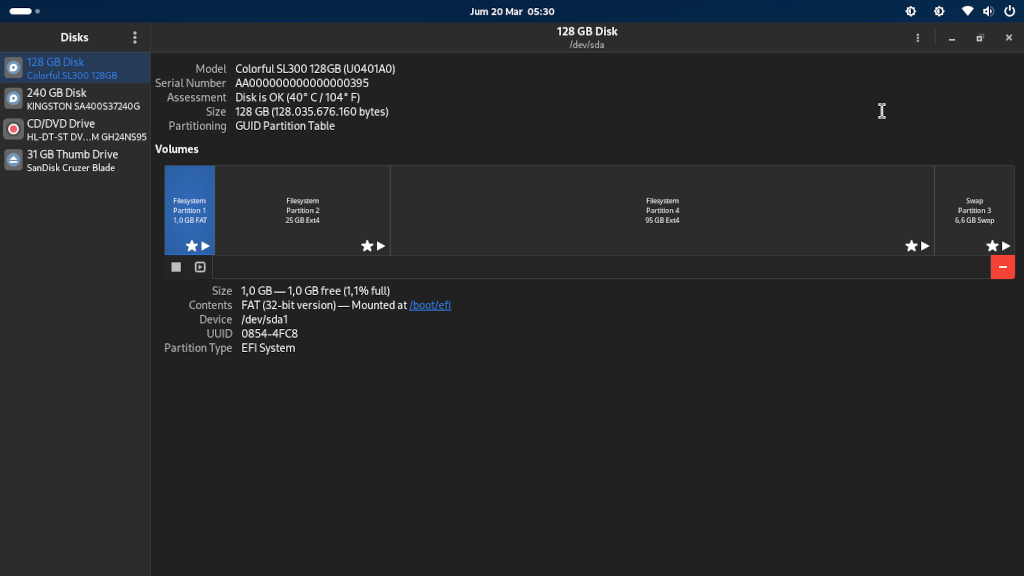
Di PC desktop Linux, Anda juga dapat menggunakan aplikasi antarmuka pengguna grafis (GUI) untuk melihat daftar disk yang terpasang pada komputer Anda. Pertama, cari aplikasi disk di menu sistem. Kemudian buka untuk melihat disk dan partisinya.
Fitur GNOME Disks Tool:
- Melihat informasi disk dan partisi dengan antarmuka visual.
- Memeriksa data SMART untuk pemantauan kesehatan disk.
- Mengukur kinerja baca/tulis disk.
- Memformat dan mempartisi drive tanpa baris perintah.
- Membuat citra disk dan memulihkan dari backup.
- Memasang dan melepaskan sistem file.
- Melihat properti partisi secara detail.
Untuk Pengguna KDE: Jika Anda menggunakan desktop KDE Plasma, Anda dapat menggunakan KDE Partition Manager yang menyediakan fungsi serupa dengan antarmuka asli KDE.
# Instal KDE Partition Manager
> sudo apt install partitionmanager [Pada Ubuntu/Debian]
Kapan menggunakan tool GUI:
- Representasi visual layout disk.
- Akses cepat ke SMART health data.
- Benchmark kinerja disk.
- Memformat drive tanpa perlu menghafal command.
- Untuk pengguna yang lebih menyukai antarmuka grafis.
Ringkasan
Dalam tutorial di atas, kita telah membahas 7 metode berbeda untuk melihat disk dan partisi di sistem Linux:
- lsblk – Digunakan untuk ringkasan visual ringkas dari semua perangkat blok dan titik pemasangannya.
- fdisk -l – Digunakan untuk melihat informasi tabel partisi terperinci dan data sektor.
- blkid – Digunakan saat Anda memerlukan UUID untuk konfigurasi /etc/fstab.
- parted -l – Digunakan untuk tabel partisi GPT dan sistem UEFI modern.
- df -h – Digunakan untuk memeriksa penggunaan disk pada sistem file yang terpasang.
- hwinfo –disk – Digunakan untuk mendapatkan informasi lebih rinci mengenai spesifikasi hardware dan informasi vendor.
- GNOME Disks – Digunakan untuk manajemen disk visual dan SMART health monitoring.
Rekomendasi singkat:
- Penggunaan sehari-hari: lsblk dan df -h.
- Konfigurasi sistem: blkid untuk UUID.
- Tugas partisi: parted untuk sistem modern, fdisk untuk sistem lama.
- Pemecahan masalah perangkat keras: hwinfo.
- Pengguna desktop: GNOME Disks atau KDE Partition Manager.
Sumber: https://www.tecmint.com/list-disks-partitions-linux/