

















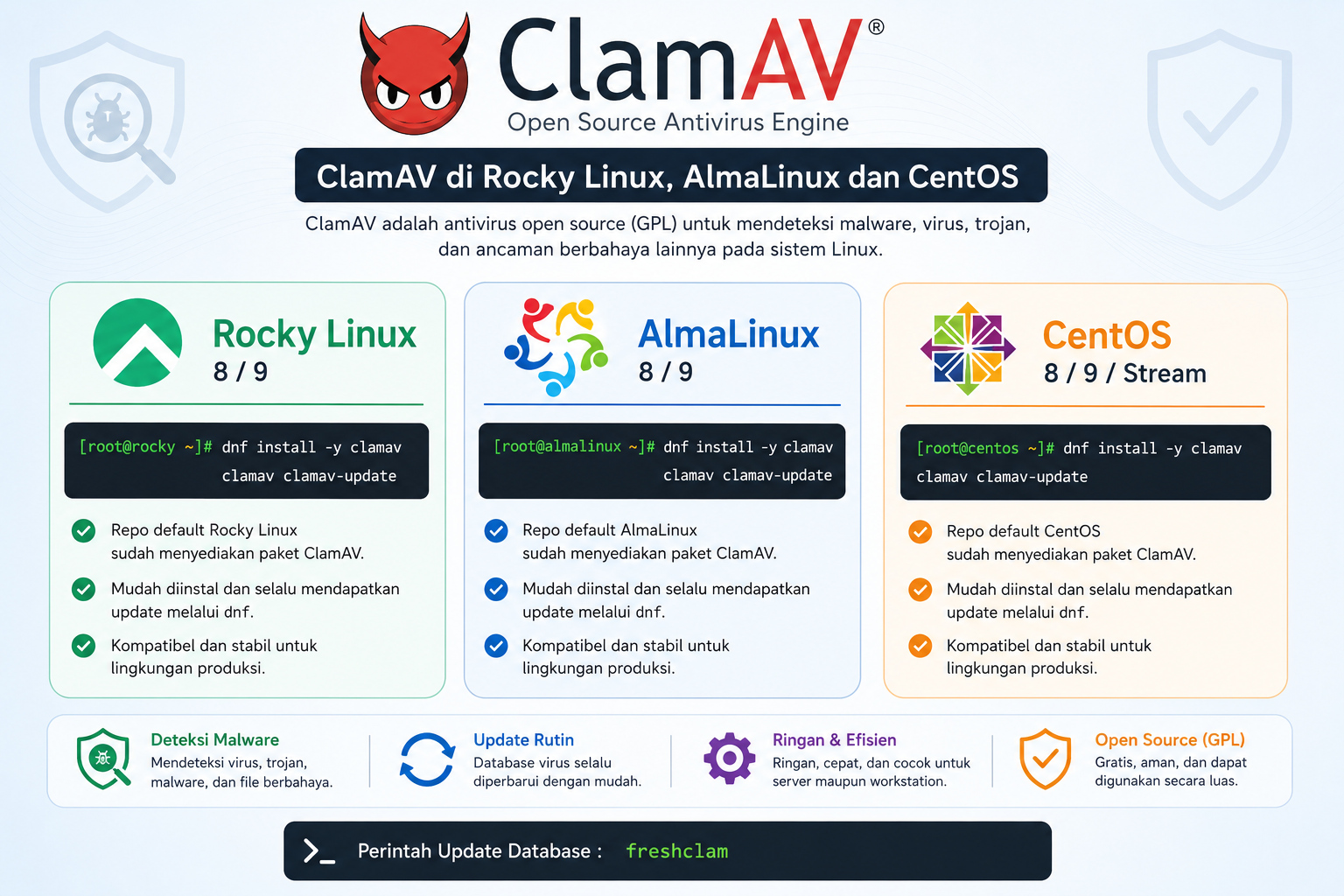
Di artikel sebelumnya saya sudah membahas panjang lebar mengenai apa itu ClamAV Anti-Virus, Penjelasan, Fungsi dan Fitur-Fiturnya. Nah, sekarang saya akan sharing tutorial panduan instalasi ClamAV di distro berbasis RHEL, termasuk Rocky Linux, AlmaLinux dan CentOS. Jika Anda menjalankan server atau virtual machine dengan scanner malware terpasang di dalamnya, maka Anda wajib mengintegrasikannya dengan ClamAV.
Beberapa malware scanner membutuhkan ClamAV untuk dapat bekerja sebagai pemindai malware, trojan, virus, phising dan kode berbahaya lainnya. Untuk menginstall scanner open-source ClamAV pastikan untuk memenuhi System Requirements berikut ini.
REQUIREMENTS:
• Virtual Machine dengan Minimum RAM 4GB + 2vCPU
• Menggunakan distro berbasis RHEL, termasuk Rocky Linux, AlmaLinux dan CentOS
• Hak Akses Root Penuh (sudo privileges)
• Familiar dengan Command-Line Interface Linux (CLI), terutama yum atau dnf
• Bisa mengoperasikan Terminal SSH, PuTTy maupun PowerShell
1. Install EPEL Release
Pertama-tama sebelum kita dapat menginstall ClamAV kita wajib menginstall Epel Release ke dalam sistem. Cukup gunakan command berikut ini menginstallnya:
$ dnf install epel-release
2. Install dan Konfigurasi Paket ClamAV
Selanjutnya kita install paket ClamAV ke sistem kita dengan command berikut ini:
$ dnf install clamav clamav-scanner-systemd clamav-devel clamd
$ dnf install clamav-server clamav-data clamav-update clamav-filesystem clamav clamav-scanner-systemd clamav-devel clamav-lib clamav-server-systemd
3. Tambahkan User ClamAV ke Sistem
$ sudo groupadd clamav
$ sudo useradd -g clamav -s /bin/false -c "Clam Antivirus" clamav
4. Atur SELinux untuk ClamAV atau Aktifkan SELinux boolean untuk anti-virus
$ setsebool -P antivirus_can_scan_system 1
5. Jalankan update database ClamAV
$ freshclam
6. Aktifkan LocalSocket
Komentari baris LocalSocket di /etc/clamd.d/scan.conf dengan perintah berikut ini:
$ sed -i 's/#LocalSocket \/run/LocalSocket \/run/g' /etc/clamd.d/scan.conf
7. Buat Systemd file freshclam
$ nano /usr/lib/systemd/system/freshclam.service
Unit]
Description = ClamAV Scanner
After = network.target

[Service]
Type = forking
#if you want to update database automatically more than once a day change the number 1
ExecStart = /usr/bin/freshclam -d -c 1
Restart = on-failure
PrivateTmp =true

[Install]
WantedBy=multi-user.target
8. Mulai Jalankan Service FreshClam dan Clamd Scanner
$ systemctl enable freshclam
$ systemctl start freshclam
Jangan lupa cek status Freshclam:
$ systemctl status freshclam
9. Aktifkan dan Jalankan Service Scanner Clamd
$ systemctl enable clamd@scan
$ systemctl start clamd@scan
Kemudian cek statusnya dengan perintah berikut:
$ systemctl status clamd@scan
Untuk menghentikan scanner Clamd jalankan command berikut:
$ systemctl stop clamd@scan
10. Tes instalasi scanner Clamd
Untuk menguji instalasi scanner Clamd, Anda bisa menggunakan perintah berikut ini:
$ clamdscan --fdpass /taget/directory/*
* Catatan: Ganti /taget/directory/* dengan folder Anda
11. Scan directory dan file
Jika Anda ingin melakukan scanning malware pada directory dan file, Anda bisa menggunakan perintah berikut:
$ clamscan -r /home/domain.com/public_html
* Catatan: Ganti /home/domain.com/public_html dengan directory target Anda.