






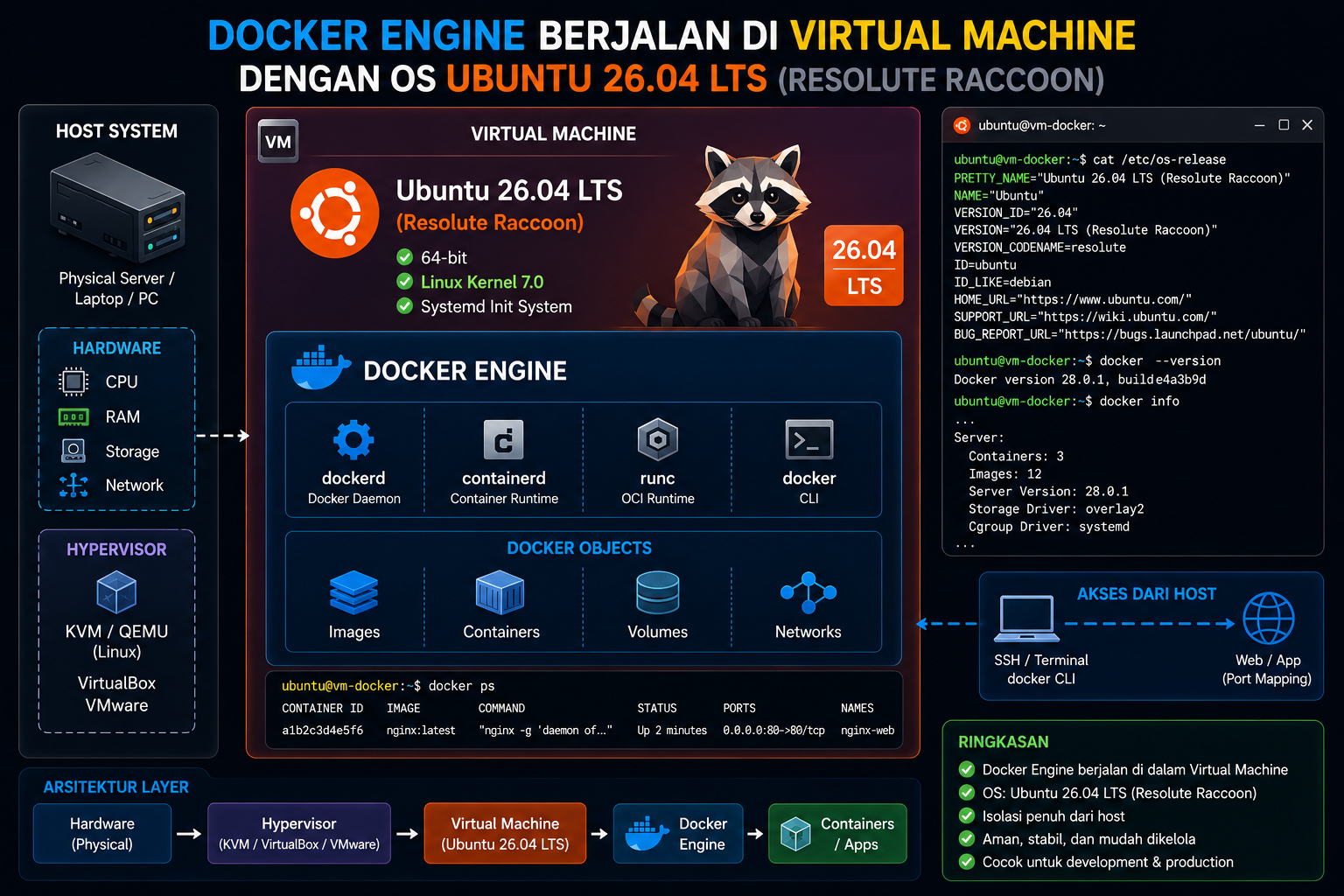
Di artikel sebelumnya saya sudah jelaskan panjang lebar mengenai apa itu Docker. Nah, kali ini saya akan sharing panduan instalasi Docker Engine di Virtual Machine dengan OS Ubuntu 26.04 LTS terbaru yang memiliki codename Resolute Raccoon.
Docker Engine merupakan teknologi kontainerisasi open-source yang biasanya digunakan untuk membangun dan mengemas aplikasi ke dalam sebuah kontainer. Docker Engine bertindak sebagai aplikasi client-server dengan:
• Server dengan proses daemon yang berjalan lama “dockerd”.
• API yang menentukan antarmuka yang dapat digunakan program untuk berkomunikasi dan memberi instruksi kepada Docker daemon.
• Antarmuka baris perintah (CLI) client docker.
CLI menggunakan API Docker untuk mengontrol atau berinteraksi dengan Docker daemon melalui skrip atau perintah CLI secara langsung. Banyak aplikasi Docker lainnya menggunakan API dan CLI yang mendasarinya. Daemon membuat dan mengelola objek Docker seperti image, container, network, dan volume.
Docker Engine di Linux umumnya juga disebut sebagai Docker CE, yang tersedia untuk berbagai jenis sistem operasi, mulai dari Windows, MacOS hingga Linux melalui aplikasi Docker Desktop. Namun, kali ini saya tidak akan membahas mengenai cara menginstall Docker Desktop.
Hampir mayoritas platform / Linux OS didukung oleh Docker, termasuk Debian, Ubuntu, RHEL, CentOS, Fedora, Raspberry Pi OS (32-bit), dan Linux Binaries. Tersedia dalam arsitektur x86_64 / amd64, arm64 / aarch64, arm (32-bit), ppc64le dan s390x.
Pada distro Ubuntu, Docker Engine mendukung rilis Ubuntu LTS (versi dukungan jangka panjang) mulai dari Ubuntu 22.04 (Jammy Jellyfish), Ubuntu 24.04 (Noble Numbat) hingga rilis yang paling baru yakni Ubuntu 26.04 LTS (Resolute Raccoon). Di tutorial kali ini saya akan coba menggunakan Ubuntu Resolute terbaru untuk instalasi Docker Engine.
REQUIREMENTS:
• Virtual Machine dengan OS Ubuntu Resolute 26.04 LTS
• Minimal Spesifikasi Resource VM RAM 2 GB + 2vCPU dan 25GB SSD / NVMe
• Hak Akses Root Penuh (sudo privileges)
• Familiar dengan Linux Command-Line Interface (CLI)
• Bisa mengoperasikan Terminal SSH, PuTTy atau PowerShell
1. Hapus Instalasi Versi Lama dari Docker CE
Sebelum Anda bisa menginstal Docker Engine di Virtual Machine Anda, mungkin Anda perlu menghapus instalasi paket yang bertentangan. Distro Linux yang Anda gunakan mungkin sudah menyediakan paket Docker tidak resmi, yang mungkin bertentangan dengan paket resmi yang disediakan oleh Docker. Anda harus menghapus instalasi paket-paket ini sebelum diperbolehkan menginstal versi resmi Docker Engine.
Paket tidak resmi yang perlu Anda hapus instalasinya adalah:
• docker.io
• docker-compose
• docker-compose-v2
• docker-doc
• podman-docker
Selain itu, Docker Engine bergantung pada containerd dan runc. Docker Engine menggabungkan dependensi ini sebagai satu paket yang disebut containerd.io. Jadi jika Anda telah menginstal paket containerd atau runc sebelumnya, Anda wajib menghapus instalasinya untuk menghindari konflik dengan versi yang disertakan dengan Docker Engine.
Jalankan command berikut untuk menghapus instalasi semua paket yang bertentangan:
$ sudo apt remove $(dpkg --get-selections docker.io docker-compose docker-compose-v2 docker-doc podman-docker containerd runc | cut -f1)
Command apt mungkin melaporkan bahwa Anda tidak memiliki paket-paket ini terpasang di sistem Anda. Harap dicatat bahwa Image, container, volume, dan network yang tersimpan di /var/lib/docker/ tidak dihapus secara otomatis saat Anda menghapus instalasi Docker.
Maka jika Anda ingin memulai dengan instalasi Docker CE yang bersih, dan lebih suka membersihkan data yang sudah ada sebelumnya, ikuti panduan berikut ini untuk menghapus instalasi Docker Engine secara lengkap.
• Hapus Instalasi Paket Docker Engine, CLI, Containerd, dan Docker Compose:
$ sudo apt purge docker-ce docker-ce-cli containerd.io docker-buildx-plugin docker-compose-plugin docker-ce-rootless-extras
• Image Docker, container, volume, atau file konfigurasi khusus di host / sistem Anda tidak dihapus secara otomatis. Untuk menghapus semua image, container, dan volume cukup jalankan command berikut:
$ sudo rm -rf /var/lib/docker
$ sudo rm -rf /var/lib/containerd
• Hapus source list dan keyring
$ sudo rm /etc/apt/sources.list.d/docker.sources
$ sudo rm /etc/apt/keyrings/docker.asc
Kemudian Anda juga perlu menghapus file konfigurasi yang telah diedit secara manual.
2. Metode Instalasi
Kita dapat menginstal Docker Engine dengan berbagai cara, tergantung kebutuhan Anda:
• Docker Engine sudah termasuk dalam paket Docker Desktop di Linux. Ini merupakan cara termudah dan tercepat untuk memulai instalasinya.
• Siapkan dan install Docker Engine dari Repositori APT Docker.
• Install secara manual dan kelola pembaruan secara manual.
• Gunakan skrip praktis. Namun, hanya direkomendasikan untuk lingkungan development dan testing.
Didistribusikan di bawah Lisensi Apache Versi 2.0. Di tutorial kali ini saya akan sharing instalasi Docker Engine melalui repositori apt Docker, scroll ke bawah.
3. Install Docker CE Menggunakan Repositori APT di Ubuntu Resolute 26.04 LTS
Sebelum Anda menginstal Docker Engine untuk pertama kalinya di mesin host baru, Anda perlu menyiapkan Repositori APT Docker. Setelah itu, Anda dapat menginstal dan memperbarui Docker dari repositori tersebut.
• Setup Repositori APT Docker dengan menjalankan baris perintah berikut ini.
# Add Docker's official GPG key:

$ sudo apt update
$ sudo apt install ca-certificates curl
$ sudo install -m 0755 -d /etc/apt/keyrings
$ sudo curl -fsSL https://download.docker.com/linux/ubuntu/gpg -o /etc/apt/keyrings/docker.asc
$ sudo chmod a+r /etc/apt/keyrings/docker.asc
# Add the repository to Apt sources:

$ sudo tee /etc/apt/sources.list.d/docker.sources <<EOF
Types: deb
URIs: https://download.docker.com/linux/ubuntu
Suites: $(. /etc/os-release && echo "${UBUNTU_CODENAME:-$VERSION_CODENAME}")
Components: stable
Architectures: $(dpkg --print-architecture)
Signed-By: /etc/apt/keyrings/docker.asc
EOF
• Kemudian Jalankan Sistem Update
$ sudo apt update
• Install paket Docker Versi Terbaru
Untuk menginstall versi terbaru dari Docker Engine di Ubuntu Resolute, cukup jalankan command:
$ sudo apt install docker-ce docker-ce-cli containerd.io docker-buildx-plugin docker-compose-plugin
• Setelah instalasi selesai, jangan lupa verifikasi apakah Docker sudah berjalan di sistem Anda:
$ sudo systemctl status docker
• Jika Docker tidak berjalan, jalankan secara manual dengan command:
$ sudo systemctl start docker
• Verifikasi keberhasilan instalasi Docker Engine dengan menjalankan “image hello-world”:
$ sudo docker run hello-world
Command ini mendownload test image dan menjalankannya di dalam kontainer Docker. Saat kontainer berjalan, dia akan menampilkan pesan konfirmasi dan keluar.
Selamat…. Anda sekarang telah berhasil menginstal dan menjalankan Docker Engine di VM Ubuntu Resolute Anda.