





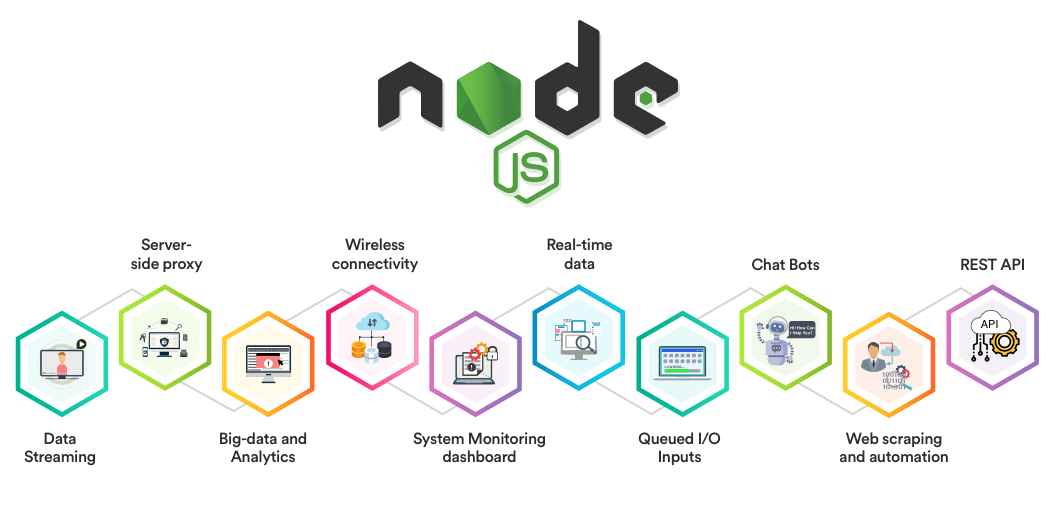
Node.js adalah environment runtime JavaScript sumber terbuka (open-source, gratis, dan lintas platform yang memungkinkan pengembang atau developer untuk membuat server, aplikasi web, command-line tools, dan skrip.
Node.js merupakan platform open-source dan free yang dirilis di bawah lisensi MIT yang permisif. Lisensi ini mengizinkan siapa saja untuk menggunakan, memodifikasi, dan mendistribusikan ulang kode Node.js, termasuk untuk tujuan komersial tanpa kewajiban membuka kode sumber aplikasi Anda, asalkan menyertakan atribusi.
Sebagai software open-source yang dikelola oleh OpenJS Foundation, Node.js gratis untuk digunakan oleh siapa saja. Namun, Node.js mempunyai poin kunci utama yakni:
- Lisensi MIT: Lisensi utama untuk library Node.js.
- Lisensi Pihak Ketiga: Beberapa modul atau komponen pihak ketiga dalam ekosistem npm mungkin memiliki lisensi berbeda (seperti Zero Clause BSD atau ISC).
- Keamanan & Risiko: Meskipun Node.js aman, Anda wajib memantau lisensi paket pihak ketiga di npm untuk menghindari masalah hukum.
- Distribusi: Anda dapat mengubah dan mendistribusikan ulang softwarenya, namun tidak wajib menyediakan kode sumber Anda sendiri (berbeda dengan lisensi GPL).
Berikut panduan ringkas dan aman untuk memasang versi stabil terbaru (LTS) Node.js, PM2, dan Git di Ubuntu 24.04 LTS Server. Semua perintah dijalankan sebagai user biasa dengan hak akses sudo.
1.) Persiapan Umum
Update sistem dan install beberapa dependency:
$ sudo apt update
$ sudo apt install -y ca-certificates curl gnupg build-essential software-properties-common
2.) Install Node.js LTS + npm via NodeSource
Cara paling mudah agar bisa mendapatkan versi Node.js LTS terbaru.
# Tambahkan repositori NodeSource LTS
$ curl -fsSL https://deb.nodesource.com/setup_lts.x | sudo -E bash -
# Pasang Node.js (termasuk npm)
$ sudo apt install nodejs
# Cek versi Node.js dan NPM
$ node -v
$ npm -v
Catatan: setup_lts.x otomatis mengarah ke rilis LTS aktif saat ini (bukan Current).
(Opsional) Jika Anda pernah memasang Node dari sumber lain (nvm/snap/ppa lain) dan terjadi konflik PATH, pastikan menonaktifkannya dulu sebelum melanjutkan langkah di atas.
3.) PM2 (process manager Node.js) + Auto-Start
# Pasang PM2 global
$ sudo npm install -g pm2
# Buat service systemd agar PM2 start saat boot (ganti $USER jika perlu)
$ pm2 startup systemd -u $USER --hp $HOME
# Contoh: jalankan app.js lalu simpan daftar proses
$ pm2 start app.js --name myapp
$ pm2 save
# Cek status pm2.service
$ pm2 status
Jalankan “pm2 save” setiap kali Anda menambah/mengubah proses yang ingin dipulihkan saat boot.
4.) Ada beberapa cara untuk mengecek versi PM2 yang terinstall di server:
# Cek versi langsung
$ pm2 -v
Atau:
$ pm2 --version
Output biasanya angka tunggal, misalnya:
5.3.0
# Cek detail package npm global (kalau mau lebih lengkap)
$ npm list -g pm2
Atau
$ npm list -g --depth=0
Nanti akan muncul daftar semua package global beserta versinya, contoh:
/usr/lib/node_modules
├── pm2@5.3.0
└── npm@10.9.3
# Cek versi via PM2 sendiri
PM2 punya subcommand:
$ pm2 info pm2
Ini akan menampilkan info lebih lengkap, termasuk path binary, versi, dan dependency lainnya.
5.) Install Git Terbaru via PPA resmi git-core
Repositori Ubuntu sudah memiliki paket git cukup stabil, tapi untuk versi Git yang lebih baru Anda bisa gunakan PPA resmi:
$ sudo add-apt-repository -y ppa:git-core/ppa
$ sudo apt update
$ sudo apt install -y git
# Cek versi
$ git --version
Konfigurasi identitas global (opsional tapi disarankan):
$ git config --global user.name "Nama Anda"
$ git config --global user.email "email@anda.com"
6.) (Opsional) Paket Pendukung Build Native NPM
Beberapa modul npm butuh tool-chain C/C++ & Python, cukup jalankan perintah berikut untuk memasangnya:
$ sudo apt install -y python3 make g++ pkg-config
7.) Verifikasi Cepat
$ node -v && npm -v && pm2 -v && git --version