








Seperti yang kita ketahui, MariaDB adalah server basis data gratis drop-in-replacement untuk MySQL. Sebagai sebuah RDBMS, MariaDB sepenuhnya gratis dengan kode sumber terbuka di bahwa naungan GNU General Public License. Sehingga siapapun bebas menggunakan dan memodifikasi nya, entah untuk lingkungan pengembangan maupun produksi. Meskipun demikian, ada juga versi komersial dan enterprise dari MariaDB Database Server.
Di tutorial kali ini, saya akan memandu Anda tentang bagaiamana cara install dan konfigurasi MariaDB Server 11.8+ terbaru LTS atau Long Term Support dengan dukungan jangka panjang hingga bulan Juni 2028. Dalam contoh kali ini, saya akan menggunakan OS Debian 13 (Trixie) sebagai ruang lingkup instalasi dan konfigurasi.
Caranya sangat mudah dan cepat, hanya perlu beberapa kali paste command saja. Bahkan Anda bisa deploy MariaDB terbaru dengan mudah di sistem Linux berbasis CLI-only seperti di provider Digital Ocean, Vultr, Linode, AWS, dan lain sebagainya.
Sebenarnya versi MariaDB Server 11.4+ memiliki dukungan yang lebih panjang hingga Mei 2029 dibandingkan rilis LTS terbaru 11.8+ yang akan kita setup kali ini. Namun, sayangnya versi ini tidak tersedia di repositori resmi MariaDB untuk Debian 13 (Trixie). Sehingga saya harus menggunakan versi 11.8+. Jika Anda ingin menggunakan MariaDB 11.4+, silahkan gunakan OS Ubuntu 24.04 LTS (Noble Noumbat).
PREREQUISITES:
- VPS KVM dengan OS Debian 13
- Hak Akses Root Penuh
- Familiar dengan Terminal Linux
1. Setting Repositori MariaDB Server
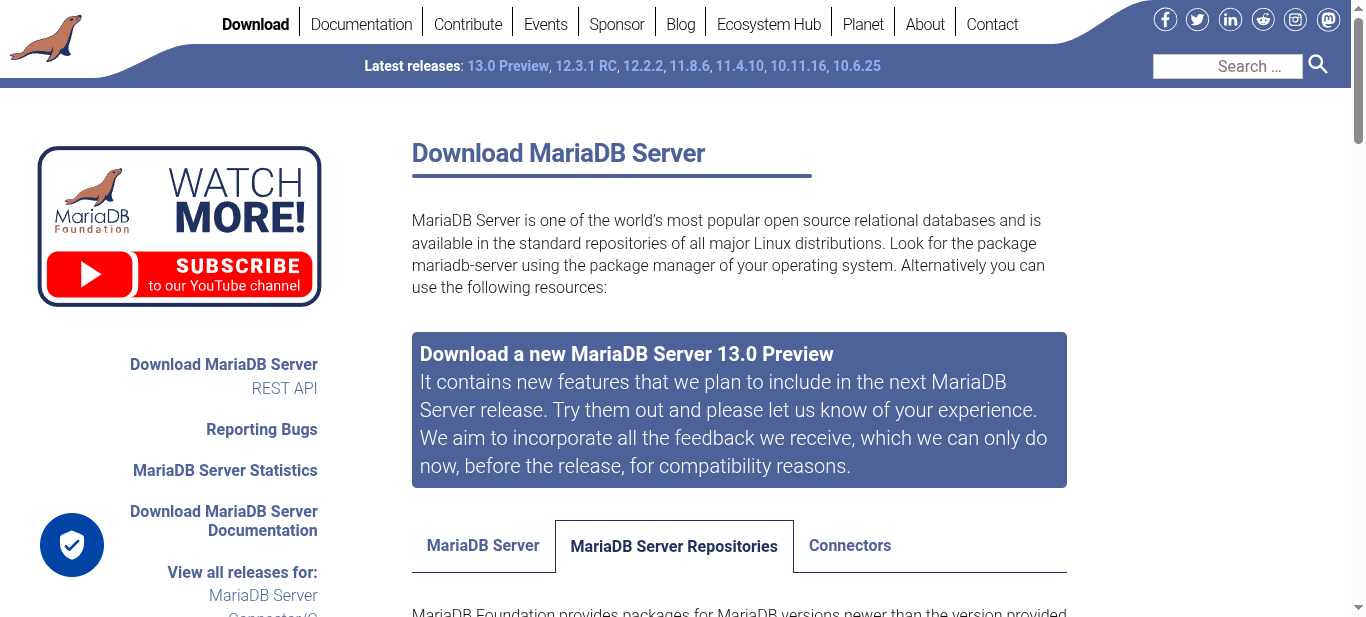
Silahkan Anda buka situs resmi MariaDB di “https://mariadb.org/download/?t=repo-config” untuk keperluan setup repositori MariaDB Server terbaru.
2. Pilih Sistem Distribusi (Distro) dan Versi MariaDB
Kemudian di kolom Choose a distribution silahkan pilih Debian 13 (Trixie) atau tinggal sesuaikan dengan distro / OS Linux yang Anda gunakan. Kemudian untuk kolom Choose a MariaDB Server version silahkan pilih versi 11.8, atau sesuaikan dengan versi yang ingin Anda install.
3. Mirror Pilih Yang Paling Dekat
Untuk mirror Anda bisa pilih mirror yang paling dekat dengan lokasi Anda atau paling tidak dekat dengan datacenter dari server Anda. Misalnya jika server Anda berada di Jakarta, silahkan pilih Mirror Indonesia.
4. Impor Key Repositori MariaDB
Berikut ini adalah command yang perlu dijalankan untuk mengimpor key repositori MariaDB pada sistem Debian 13 Anda:
$ sudo apt-get install apt-transport-https curl
$ sudo mkdir -p /etc/apt/keyrings
$ sudo curl -o /etc/apt/keyrings/mariadb-keyring.pgp 'https://mariadb.org/mariadb_release_signing_key.pgp'
5. Copy Pengaturan Repositori MariaDB 11.8+
Setelah key berhasil diimpor, silahkan salin dan tempel pengaturan repo berikut ini ke dalam file “/etc/apt/sources.list.d/mariadb.sources”. Gunakan nano editor agar proses lebih mudah.
$ nano /etc/apt/sources.list.d/mariadb.sources
# MariaDB 11.8 repository list - created 2026-03-30 00:46 UTC
# https://mariadb.org/download/
X-Repolib-Name: MariaDB
Types: deb
# deb.mariadb.org is a dynamic mirror if your preferred mirror goes offline. See https://mariadb.org/mirrorbits/ for details.
# URIs: https://deb.mariadb.org/11.8/debian
URIs: https://linux.domainesia.com/mariadb/repo/11.8/debian
Suites: trixie
Components: main
Signed-By: /etc/apt/keyrings/mariadb-keyring.pgp
6. Install MariaDB Server & MariaDB Client
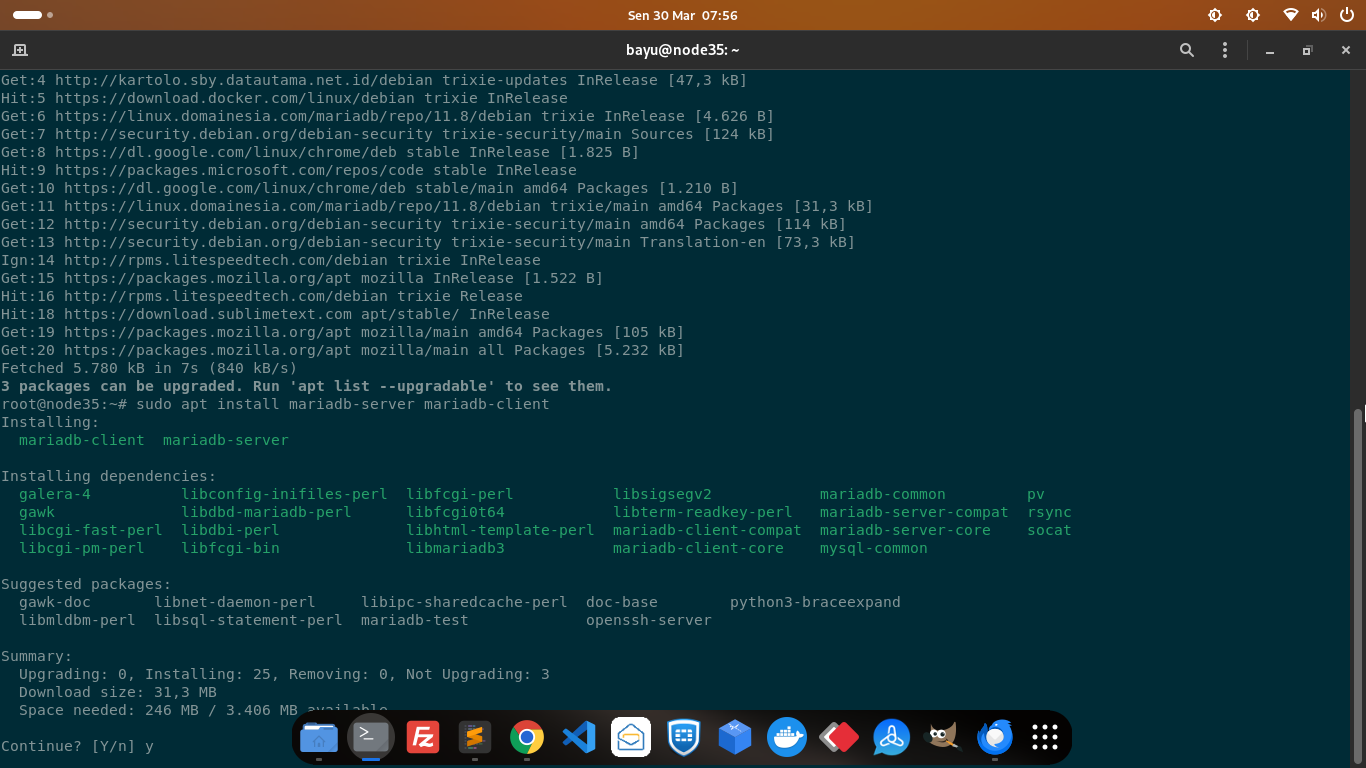
Jalankan sistem update dan kemudian install MariaDB 11.8+ server + client dari repositori resmi MariaDB dengan command berikut ini:
$ sudo apt update
$ sudo apt install mariadb-server mariadb-client
7. Verifikasi Versi MariaDB yang Terinstall
Untuk memeriksa dan memverifikasi versi MariaDB database server yang telah terinstall di sistem Debian Anda, silahkan gunakan command sederhana ini:
root@node35:~# mariadb -V
mariadb from 11.8.6-MariaDB, client 15.2 for debian-linux-gnu (x86_64) using EditLine wrapper
7. Amankan Instalasi MariaDB Server Anda
Cukup jalankan perintahkan berikut untuk mengamankan instalasi MariaDB 11.8+ Server Anda.
$ mariadb-secure-installation
Kemudian saat ada promt “Enter current password for root (enter for none):” silahkan tekan ENTER…
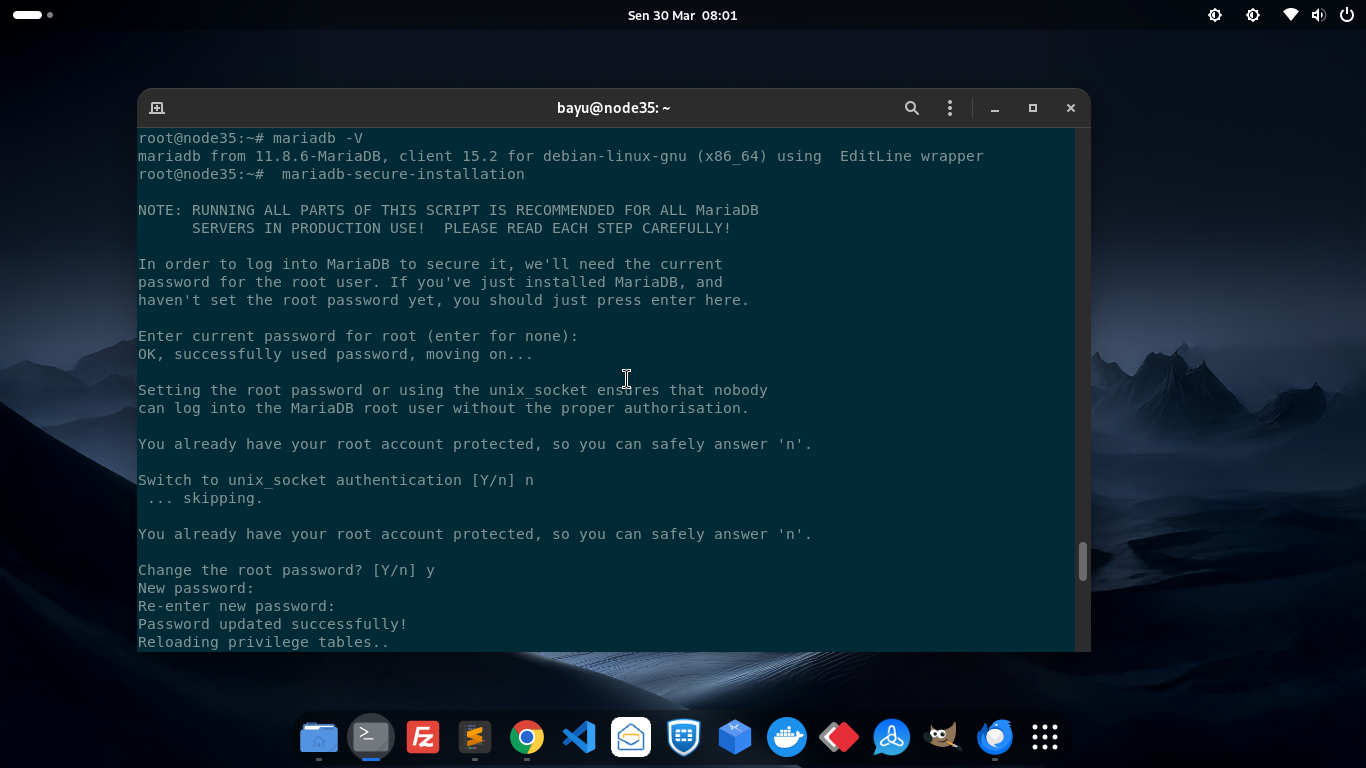
Dan kemudian atur password root MariaDB baru Anda setelah itu, seperti yang saya tunjukkan berikut ini dengan tekan huruf y:
Change the root password? [Y/n] y
New password:
Re-enter new password:
Password updated successfully!
Reloading privilege tables..
... Success!